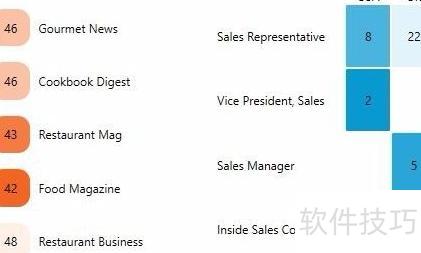
数据图是一种专为BI与SCADA应用设计的新型控件,能够以彩色表格形式直观呈现各类数据。其数据源可来自GridWorX服务器或BI服务器中配置的数据集,支持跨平台使用,全面兼容WebHMI、MobileHMI及KPIWorX等产品,适用于多种应用场景,提升数据展示与分析效率。
1、 在创建数据图表前,需先确认已在AnalytiX-BI或GridWorX服务器中配置好数据源。本示例将采用GridWorX服务器数据库中的样例数据源进行演示,确保数据连接正常后方可继续后续操作。
2、 启动GraphWorX64软件。
3、 进入控件选项卡,点击选择数据图表功能。
4、 在空白画布上点击即可添加数据图表控件。
5、 若功能区中未显示数据关系图选项,请先选择数据关系图,确保其功能区处于可用状态,具体可参考图1所示界面布局。
6、 图1展示数据图表的配置功能区域布局

7、 点击数据源图标(位于分割按钮上方)以打开数据浏览器。
8、 依次打开我的电脑,进入数据连接,选择数据库中的 SQL Server,找到 Northwind,再进入数据源,点击趋势选项,最后确认并点击确定按钮完成操作。
9、 展开数据源列表,将时间列设为横向绑定,日期列设为纵向绑定,数值列作为值绑定,具体参见图2所示。
10、 图2:设置关联
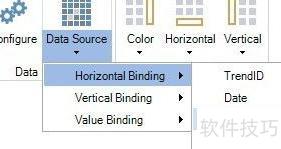
11、 可调整颜色、水平与垂直轴的显示位置,并从预设配色方案中选择。
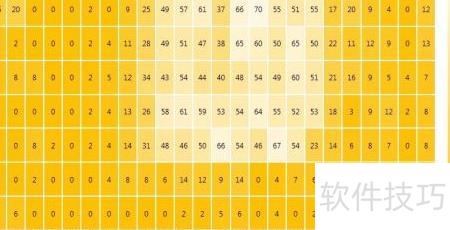
12、 运行时查看数据库中的数据(3所示)
13、 图3展示了程序运行时的数据结构关系图。
14、 高级设置
15、 点击功能区的配置按钮,或在配置模式下双击热图,即可开启高级设置。
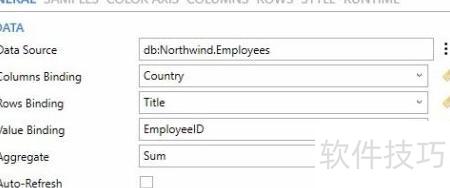
16、 在General选项卡中,除功能区设置外,还可设定用于生成示例数据的聚合方式。若服务器支持运行时更新,可开启自动刷新以实时处理变化。用户可选择留空水平或垂直绑定,此时数据图表将仅显示单行或单列示例数据。
17、 图4:数据设置
18、 在样本标签页中,可自定义示例值的数字格式。若实际示例数值不如颜色重要,建议在数据图中隐藏示例标签,此举能显著提升性能,具体效果可参考图5所示。
19、 图5:配置示例
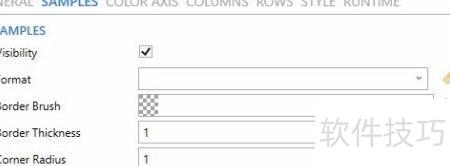
20、 可配置示例样式,若需大量样本,建议将样本边界厚度设为零。
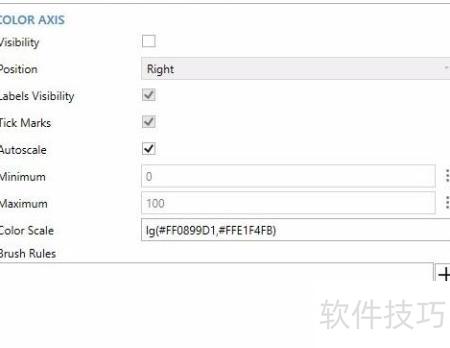
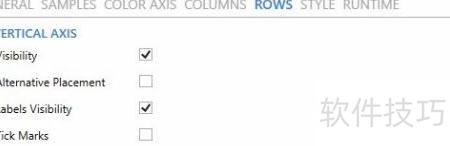
21、 可对三个坐标轴分别设置标签和刻度的显示与否、位置及可见性。颜色轴 additionally 支持设定最小值和最大值,数值可为静态数字或动态数据源,具体6所示。
22、 图6:颜色轴设置
23、 每个样本的颜色根据颜色轴设定的比例尺自动计算,也可通过自定义规则指定。两种方式可同时使用,且自定义规则优先于比例尺。例如,可在数据图表中加入特定规则(7所示),以实现更精确的颜色控制与视觉表达效果。
24、 图7:个性化规则设置
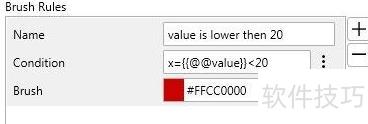
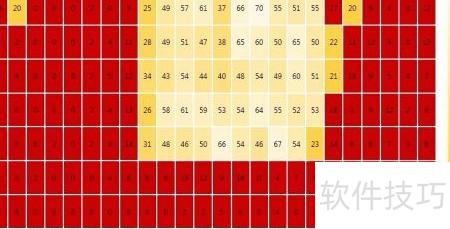
25、 运行时,数值低于20的样本将显示为红色(8所示)。添加示例规则时,点击规则列表右侧的小矩形,从弹出菜单中选择相应选项即可。
26、 图8:自定义规则的运用示例
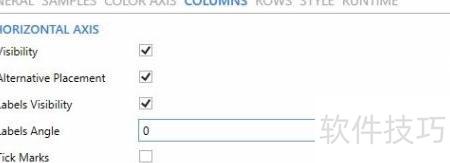
27、 当水平轴标签出现重叠时,可通过设置标签角度属性来旋转标签,避免遮挡(9所示)。
28、 图9:行列布局示意图
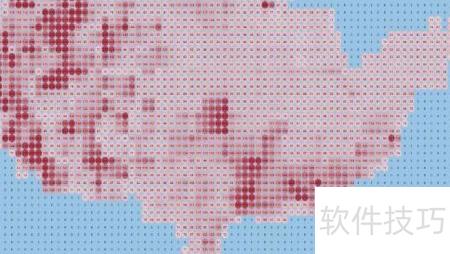
29、 Data Diagram虽主要用于可视化分类与聚合样本(类似列联表),但其应用远不止于此。通过灵活调整,可适用于多种创新场景。图10至图12展示了其多样化的实际应用示例,体现了强大的可扩展性与表现力。
30、 图10:美国地图显示测量值分布情况
31、 图11为静态地图上方叠加的数据分布图。
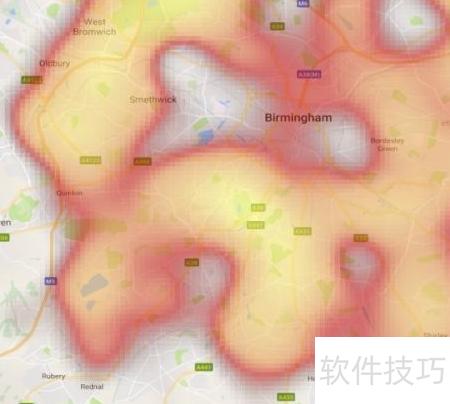
32、 图12 展示数据图表在动态图例与统计分析中的应用