热点:

    Captura摄像头位置调整方法

      [   原创  ]   作者:
    收藏文章 暂无评论

    使用Captura时,不少人不清楚如何调节摄像头位置。本文将详细介绍调整方法,帮助用户轻松完成设置,提升使用体验。需要的朋友不妨参考以下步骤操作,快速掌握技巧。

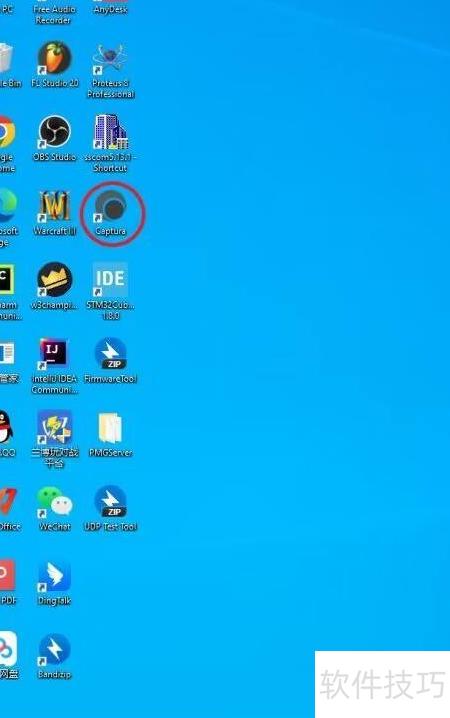
    1、 启动Captura软件,点击运行即可。
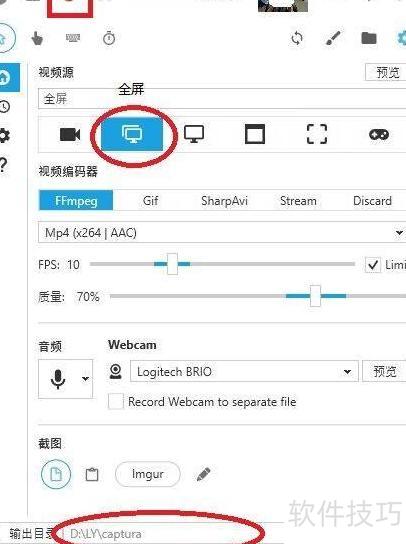
    2、 可选择全屏或自定义区域录制,此处选用全屏模式。在输出目录中设定视频保存路径,点击顶部红色圆点即可启动录制。
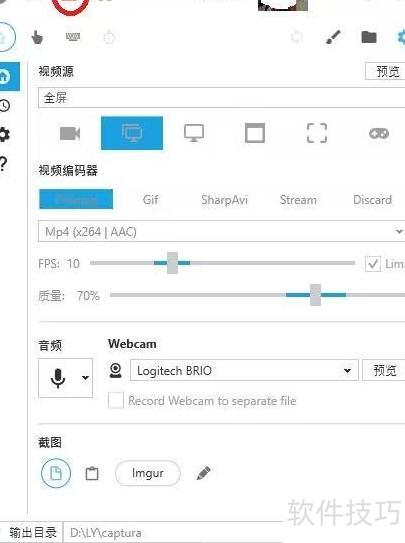
    3、 开始录制后,红色圆点会变为方形,点击即可停止录制,随后前往保存目录查看生成的视频文件。
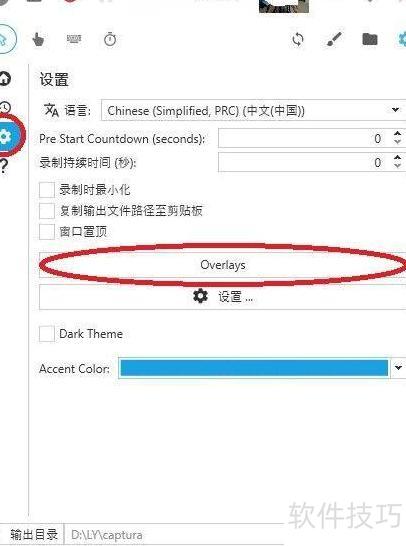
    4、 若需调整摄像头在屏幕中的位置和大小,可点击设置按钮,随后选择overlays进行调节。
    5、 在弹出窗口中选择Webcam,勾选设置尺寸选项,设定摄像头画面的录制范围。可通过鼠标拖动红色方框调整其位置,也可拉动边角缩放大小,灵活控制摄像头视频区域的显示位置与尺寸,确保符合实际使用需求。
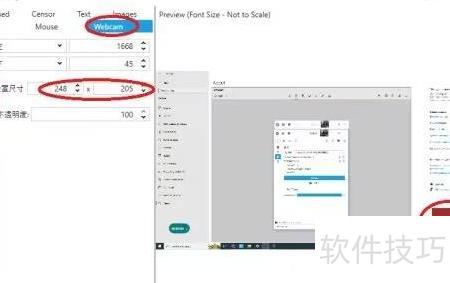
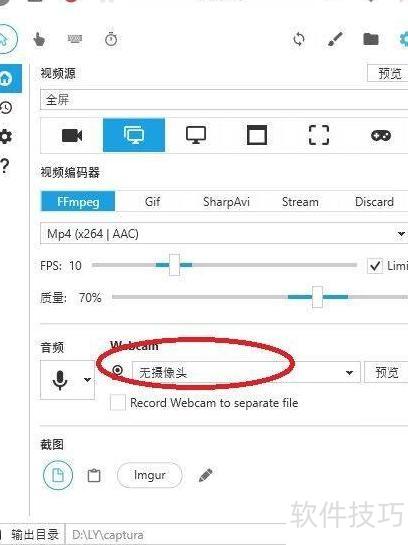
    6、 若仅需录制屏幕而无需摄像头,可在摄像头选项中选择无摄像头即可完成设置。
    soft.zol.com.cn true https://soft.zol.com.cn/1124/11240889.html report 747 使用Captura时,不少人不清楚如何调节摄像头位置。本文将详细介绍调整方法,帮助用户轻松完成设置,提升使用体验。需要的朋友不妨参考以下步骤操作,快速掌握技巧。 1、 启动Captura软件,点击运行即可。 2、 可选择全屏或自定义区域录制,此处选用全屏模式。在输出目录...
    不喜欢(0) 点个赞(0)
    随时随地资讯查报价 就上ZOL手机客户端,点击或扫描二维码下载
    立即下载

    Willing Webcam

    更新时间:2010年03月02日

    用户评分:0 | 0人点评

    软件类型:共享软件

    软件语言:英文

    周热门办公软件排行榜

    • 热门
    • 新品
    Willing Webcam
    • 更新时间:2010年03月02日
    • 软件大小:5.5MB
    • 软件分类:视频格式
    • 语言种类:英文
    • 软件评级:0 人点评