热点:

    WinCC V6.2安装详解

      [   原创  ]   作者:
    收藏文章 暂无评论

    本文介绍西门子WINCC 6.2工控画面软件的安装流程,需预先完成数据库与消息队列的安装,方可进行后续操作,若缺少前置组件,将导致安装失败。

    1、 进入 WinCC V6.2 安装文件夹,运行Setup.exe,随后选择并点击安装 SIMATIC WinCC开始安装程序。

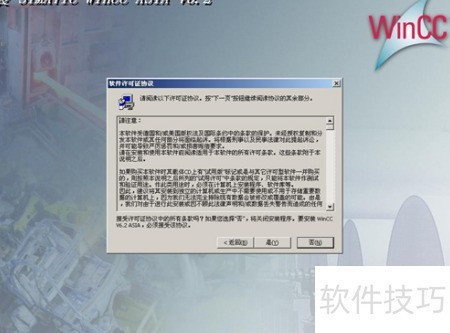
    2、 运行安装程序,点击下一步,同意许可协议后选择是,继续后续步骤。
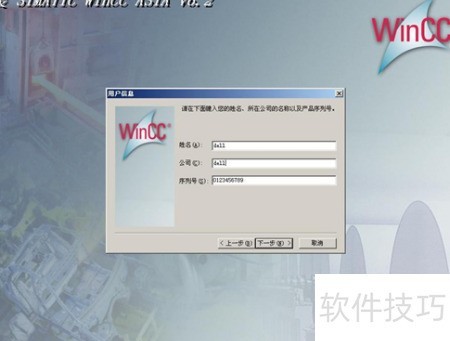
    3、 请填写姓名、公司名称及序列号,正版用户均可获得相关信息。
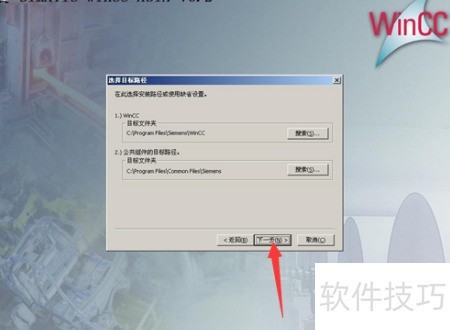
    4、 选择安装位置,默认为C盘,确认后点击下一步完成操作。
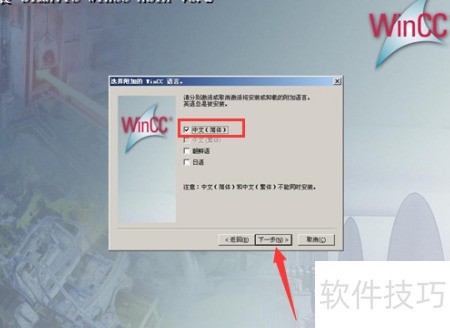
    5、 第五步:选择软件语言,通常选中文,然后点击下一步继续操作。
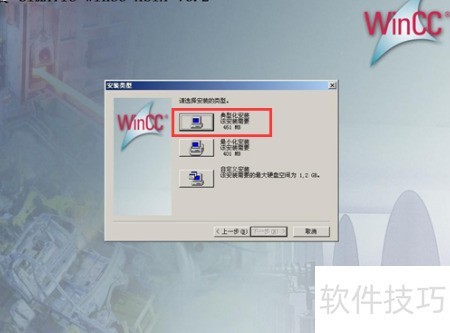
    6、 第六步选择安装类型,建议直接点击典型选项,然后继续下一步操作即可。
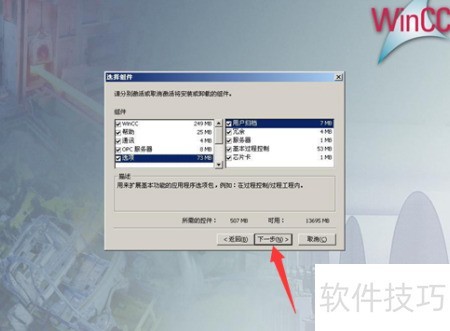
    7、 选择所需组件,勾选左侧选项,点击下一步完成安装。
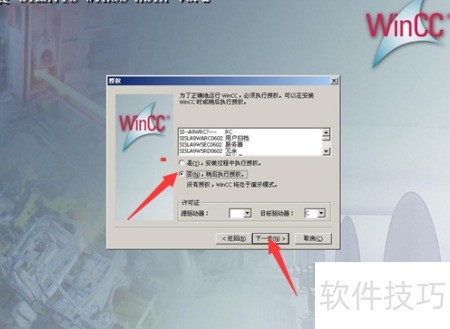
    8、 第八步,选择授权方式,通常选否,稍后授权,连续点击两次下一步完成操作。
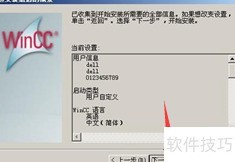
    9、 第九步,启动安装程序,看到所示界面后点击应用完成操作。
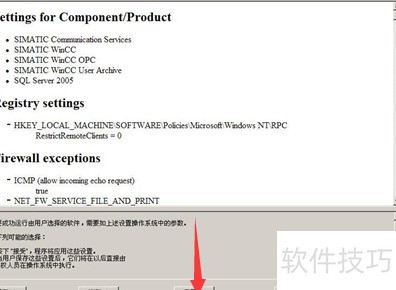
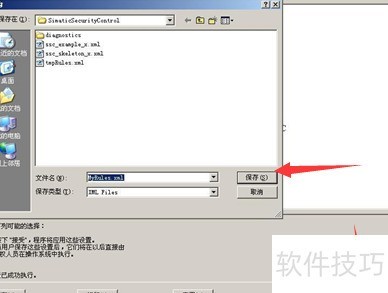
    10、 当显示指定图示时,点击保存按钮,存入默认路径后,再点击退出完成操作。
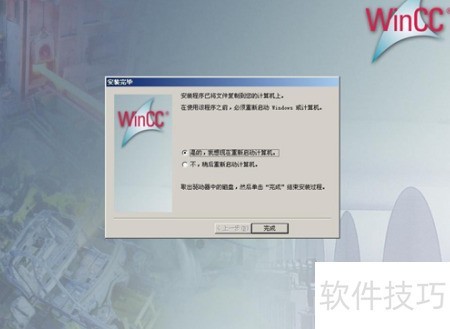
    11、 确认信息后点击确定,再点完成开始安装,系统将自动重启,安装随即结束。
    soft.zol.com.cn true https://soft.zol.com.cn/1124/11241250.html report 891 本文介绍西门子WINCC 6.2工控画面软件的安装流程,需预先完成数据库与消息队列的安装,方可进行后续操作,若缺少前置组件,将导致安装失败。 1、 进入 WinCC V6.2 安装文件夹,运行Setup.exe,随后选择并点击安装 SIMATIC WinCC开始安装程序。 2、 运行安装程序,点击下...
    不喜欢(0) 点个赞(0)
    随时随地资讯查报价 就上ZOL手机客户端,点击或扫描二维码下载
    立即下载

    网络电视大师 2006 V6.2

    更新时间:2006年07月03日

    用户评分:0 | 0人点评

    软件类型:共享软件

    软件语言:简体中文

    网络电视大师 2006 V6.2
    • 更新时间:2006年07月03日
    • 软件大小:2MB
    • 软件分类:网络电视
    • 语言种类:简体中文
    • 软件评级:0 人点评