在Word文档中插入ActiveX控件后,如何调整其名称、字体、字号及文字颜色?接下来将详细介绍具体设置步骤与操作方法。
1、 以ACTIVEX控件中的复选框为例,展示具体操作步骤。
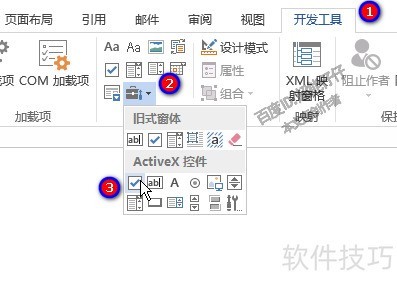
2、 打开文档,选择开发工具选项。
3、 点击旧式窗体选项,在弹出菜单中选择复选框,操作所示。
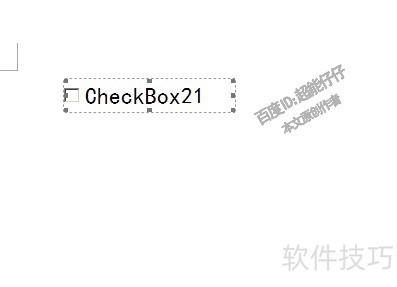
4、 文档中出现复选框,当前名称为Checkbox21,具体样式所示。
5、 若需更改此名称,可按以下步骤进行操作。
6、 右键点击该复选框
7、 右键点击复选框,选择弹出菜单中的属性选项。
8、 此时属性面板弹出,显示左右两栏,左侧栏目中包含caption选项,可在此处进行查找和设置。
9、 右侧栏目显示内容为:Checkbox21
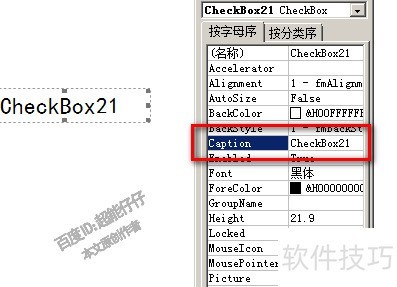
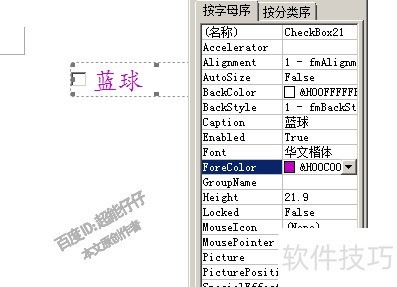
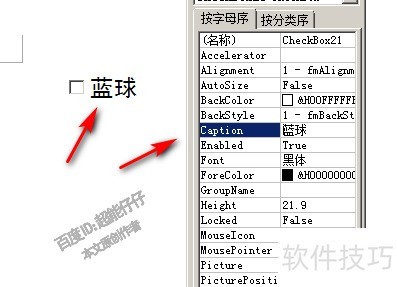
10、 删除Checkbox21,输入所需名称,例如:蓝球。
11、 输入后,复选框名称自动更改为蓝球。
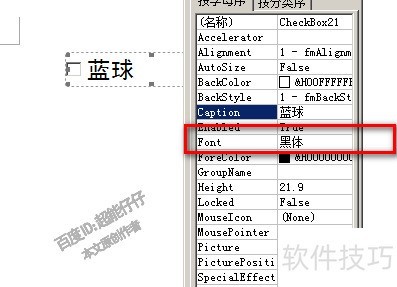
12、 继续向下,可见一个字体选项
13、 字体指文字样式,右侧栏显示文档所用字体为黑体。
14、 可以调整字体样式。
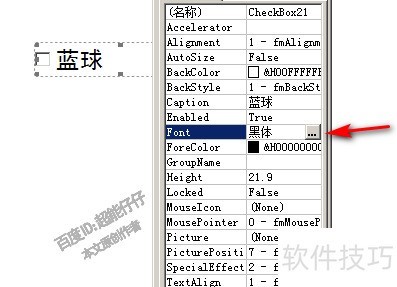
15、 点击字体后,黑体右侧随即出现一个按钮。
16、 点击该按钮后,将弹出包含字体、字形和大小等设置选项的面板。
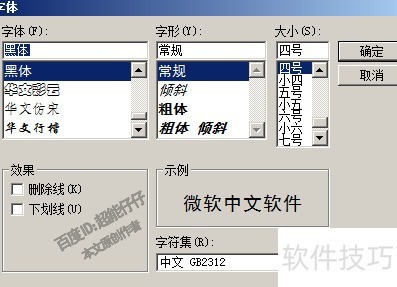
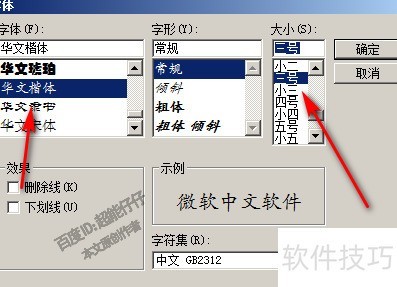
17、 例如,将原来的黑体更改为华文楷体,并设置字号为三号。
18、 确认即可。
19、 接下来的内容是ForeColor属性设置
20、 ForeColor右侧区域显示当前控件所使用的字体颜色。
21、 点击该项后,鼠标操作即刻弹出三角按钮。
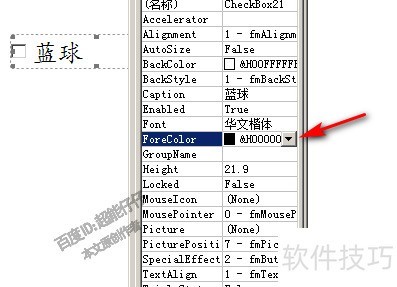
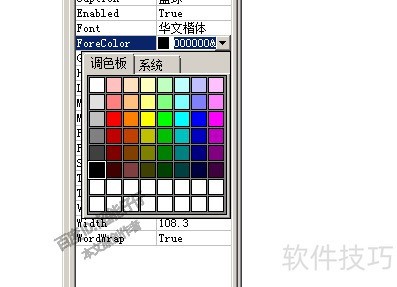
22、 点击按钮,弹出颜色选择面板。
23、 在此面板中选取目标颜色,例如紫色。
24、 点击后,蓝球字样由蓝色变为紫色。
25、 若不修改其他设置,则关闭属性面板。