

PowerDesigner功能强大,能快速生成数据表及关联结构。若想将现有数据库导入其中,具体该如何操作?接下来将详细介绍这一过程,帮助用户高效完成数据库的导入与管理,提升建模效率。
1、 为便于演示操作流程,此处以SQL Server数据库为例。启动PowerDesigner后,点击顶部菜单栏的文件,在下拉选项中选择反向工程功能,随后按照向导提示进行后续设置与操作,即可完成数据库结构的逆向生成。
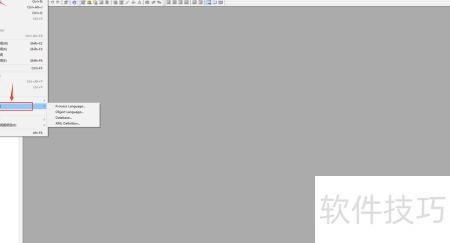
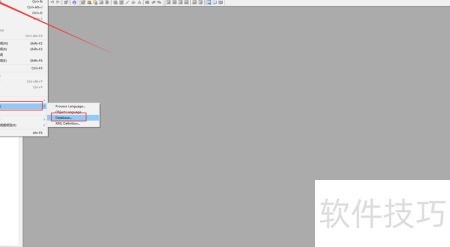
2、 将鼠标移至反向工程,在弹出菜单中选择Database选项,务必注意只能点击此项,其他选项无法实现数据库连接。
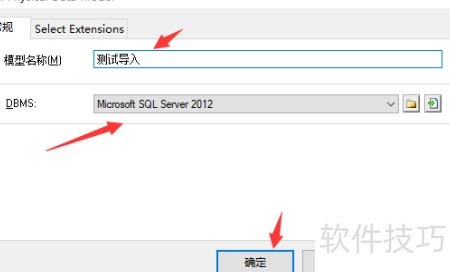
3、 在新打开的操作界面中,填写模型名称,并将DBMS选为SQL Server2012,随后点击确定按钮。若使用其他数据库,只需在DBMS选项中选择对应的数据库类型即可完成设置。
4、 点击确定后将进入新的操作界面,主要用于设置数据库连接。在界面中找到使用数据源选项,选择已配置好的SQL Server 2012数据源。如需新增数据源,可点击下拉框后的图标,在弹出的窗口中完成相应配置操作。
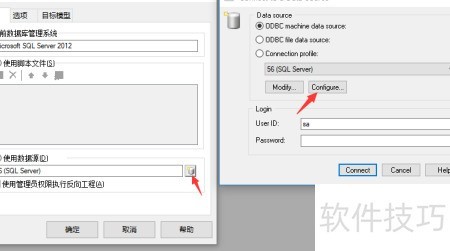
5、 完成数据源配置后,点击操作框中的确定按钮,系统将提示输入数据库登录信息。在弹出的对话框中输入用户名和密码,确认无误后点击Connect即可连接数据库。
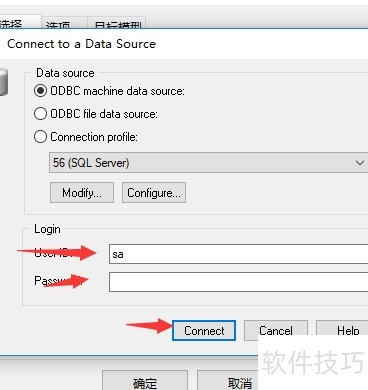
6、 在新打开的界面中选择需导入的数据库,点击确定后,系统将显示进度条,实时反映数据导入的完成情况。
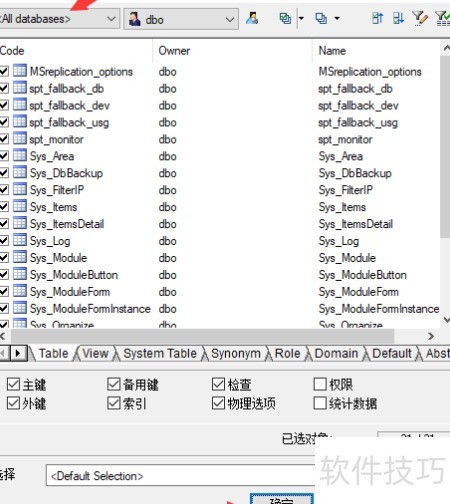
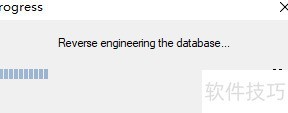
7、 当进度条完成后,PowerDesigner将显示导入数据库中的全部表及其关联。需注意,若表间未预先定义主键与外键关系,则在关系图中不会显示任何连接箭头。


