热点:

    矢量图制作入门指南

      [   原创  ]   作者:
    收藏文章 暂无评论

    如今可供选择的矢量绘图软件种类繁多,可根据个人偏好灵活选用。接下来,我们将了解如何利用AI技术进行矢量图形的绘制。

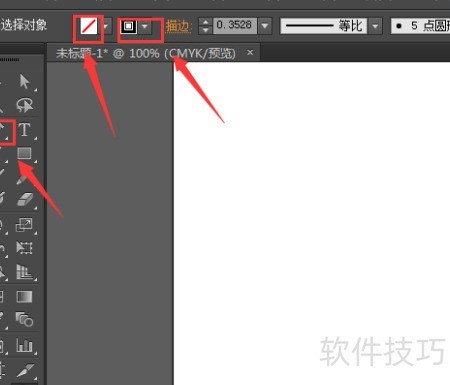
    1、 开启AI后,在工具箱中选取钢笔工具,并在上方选项栏中按图示调整其参数设置。
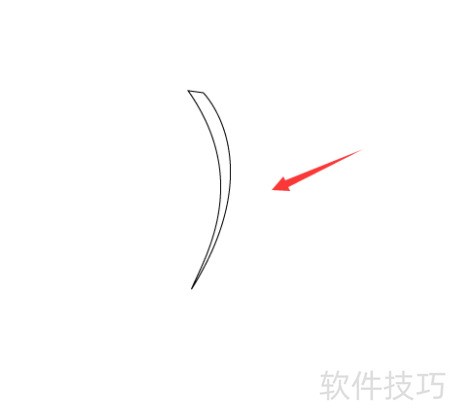
    2、 设置完成后,在绘图区域绘制一个图形,如示意图所示。
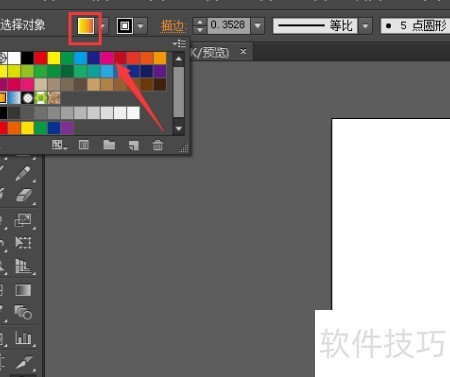
    3、 选定图形后,将其填充色设为渐变效果,具体所示。
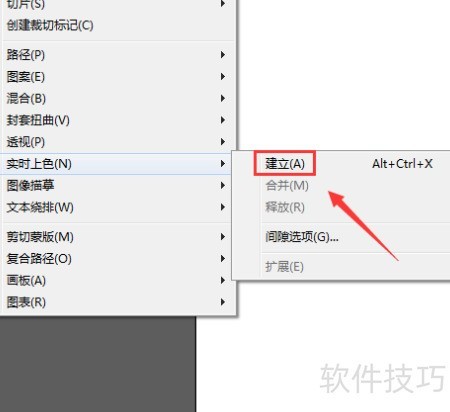
    4、 设置颜色后,在对象菜单中找到实时上色,点击并选择其子菜单中的建立选项,操作所示。
    5、 创建后,在工具箱中找到实时上色功能,操作所示。
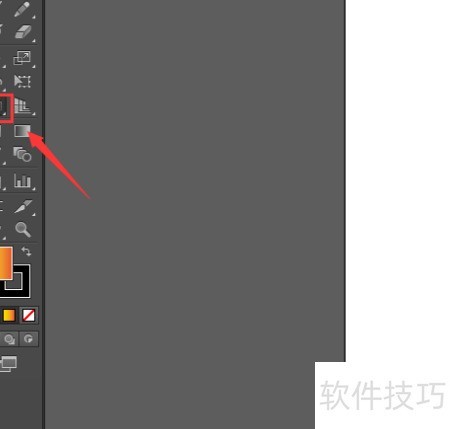
    6、 点击实时上色即可查看填充效果,所示。

    7、 右键点击所选图形,在弹出菜单中找到并选择分别变换功能,操作所示。
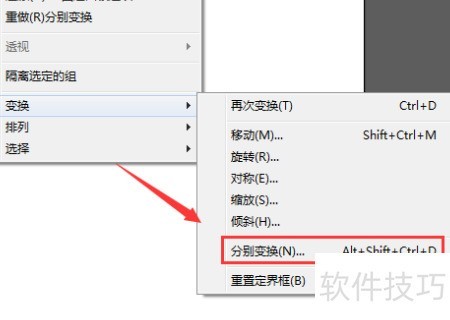
    8、 点击切换选项后,在弹出的对话框中按图示设置参数。
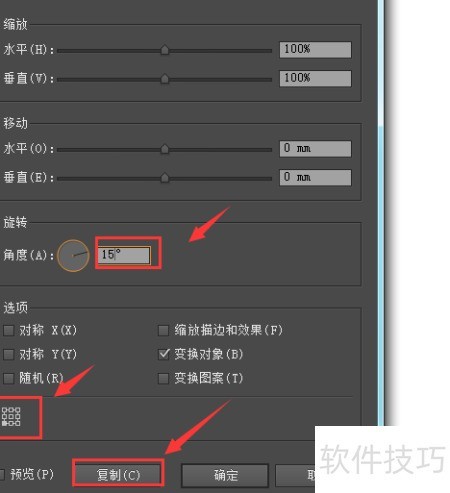
    9、 设置参数后,依次点击复制或使用快捷键Ctrl+Shift+Alt+D重复操作,即可完成矢量图形的绘制,效果所示。

    soft.zol.com.cn true https://soft.zol.com.cn/1124/11241775.html report 705 如今可供选择的矢量绘图软件种类繁多,可根据个人偏好灵活选用。接下来,我们将了解如何利用AI技术进行矢量图形的绘制。 1、 开启AI后,在工具箱中选取钢笔工具,并在上方选项栏中按图示调整其参数设置。 2、 设置完成后,在绘图区域绘制一个图形,如示意图所示。 3、...
    不喜欢(0) 点个赞(0)
    随时随地资讯查报价 就上ZOL手机客户端,点击或扫描二维码下载
    立即下载

    MicroDraw专业矢量图控件

    更新时间:2020年03月25日

    用户评分:8 | 1人点评

    软件类型:试用软件

    软件语言:简体中文

    MicroDraw专业矢量图控件
    • 更新时间:2020年03月25日
    • 软件大小:7.2MB
    • 软件分类:平面设计
    • 语言种类:简体中文
    • 软件评级:1 人点评