企业内部局域网中,常因缺乏规范而多人共用账号访问共享文件,且无权限管理,易引发文件泄露或丢失。为加强安全,应建立多用户访问机制,按需分配读取、编辑、删除等不同权限,实现精细化管控,确保数据安全与责任可追溯。
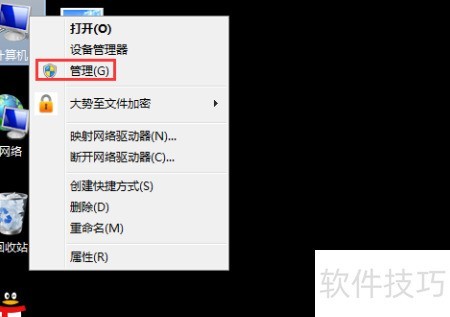
1、 要实现共享文件的多用户访问,需先创建多个账户。在桌面找到计算机,右键点击并选择管理选项,进入系统管理界面进行操作。
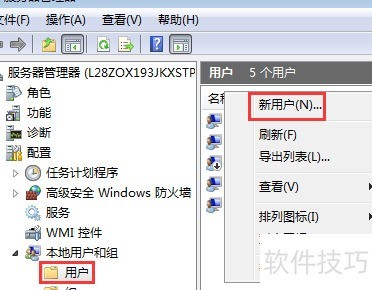
2、 在服务器管理器中,依次展开配置、本地用户和组,进入用户界面后,于右侧空白区域右击,选择新建用户选项完成操作。
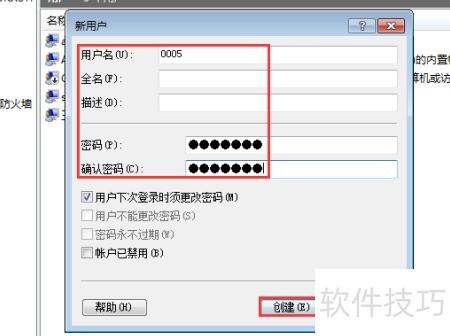
3、 输入用户名和密码后点击创建,即可完成新用户注册。建议使用实际使用者的姓名或工号命名,便于后续管理与识别,提升账户管理效率。
4、 创建多个新用户后,右键点击需设置共享的文件,选择菜单中的属性进行多用户访问配置。
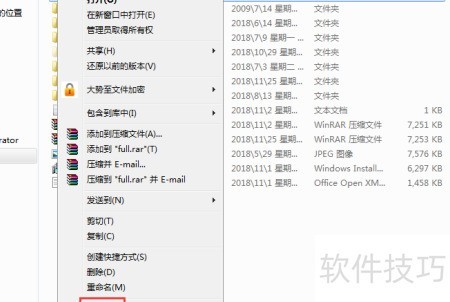
5、 在属性窗口顶部选择安全,进入安全选项卡后点击编辑,于弹出界面中选择添加。
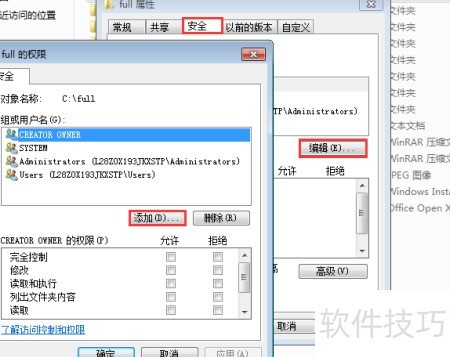
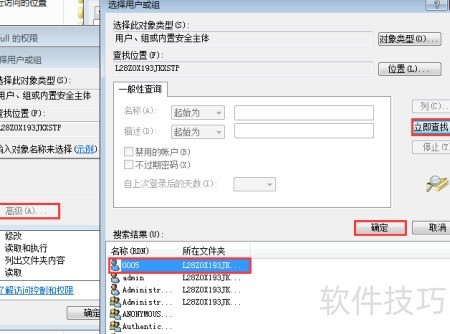
6、 在本地用户与组中选择高级选项,点击立即查找,在搜索结果中选中新建的任意用户,确认后逐级返回即可完成操作。
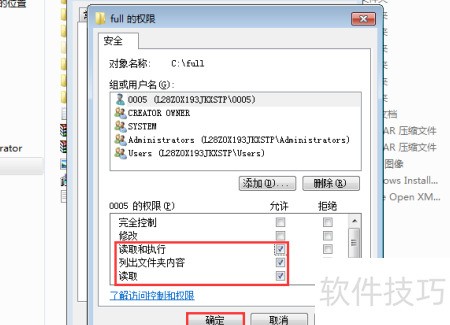
7、 勾选允许读取和执行权限,其余按需选择,点击确定返回。其他用户依同样方式逐一添加并设置相应权限即可完成配置。
8、 可通过共享文件管理系统进行配置。从百度下载大势至局域网共享文件管理工具,解压后双击运行SharedFileMonitor_V14.0.exe文件,将其安装至局域网内的共享服务器中,完成部署后即可实现文件共享管理功能,便于统一操作与权限控制。
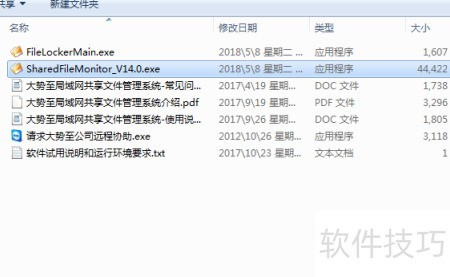
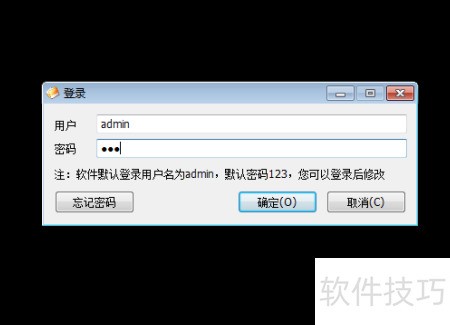
9、 安装完毕后,返回服务器桌面,找到系统快捷方式并双击打开,按提示在登录框输入初始账号密码,确认即可。
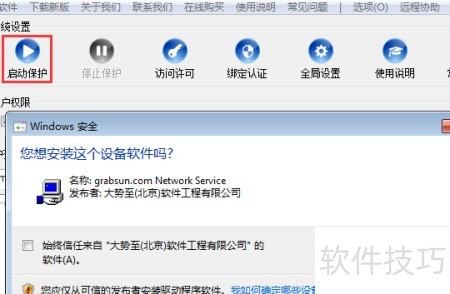
10、 在左上角点击开启保护,随后弹出驱动安装界面,选择安装。完成安装后会出现提示框,点击确定即可完成操作。
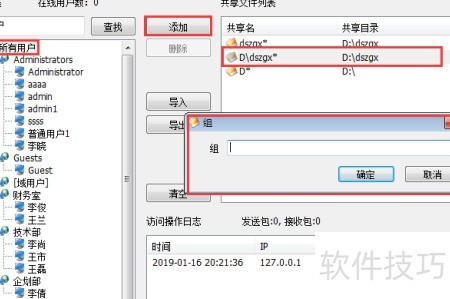
11、 在共享文件列表中选择需设置多用户访问的文件夹,左侧用户列表全选后点击添加,弹出窗口中输入分组名称(建议使用部门名称),确认无误后点击确定完成设置。
12、 选择任意新建的部门分组,点击添加按钮,在弹出的用户创建窗口中勾选同时添加到系统用户,按提示填写用户名和密码后确认。重复此操作,依次完成所有分组及对应用户的创建。
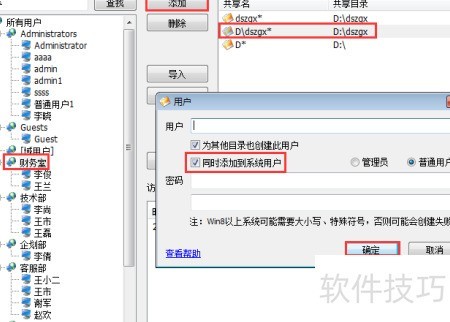
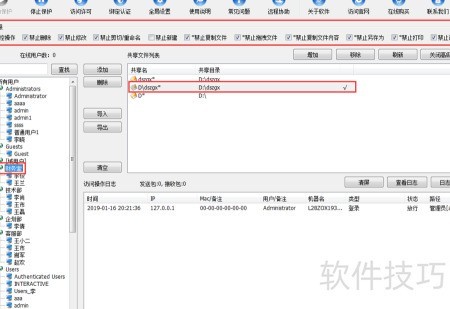
13、 选择指定的用户或分组,在上方的权限选项中根据需求勾选相应权限。若某用户需拥有全部权限,仅勾选监控操作即可。当整个部门对共享文件夹的权限要求一致时,可直接选中该分组,统一设置权限,操作更高效便捷。
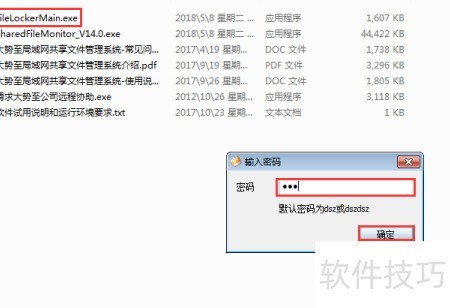
14、 全部配置完毕后,将第8步解压出的FileLockerMain.exe文件复制到局域网各台计算机上,逐一双击运行进行自动安装。安装完成后,按下Alt+F5快捷键调出登录界面,按照提示输入初始密码,然后点击确认即可完成操作。整个过程简便快捷,无需复杂设置。
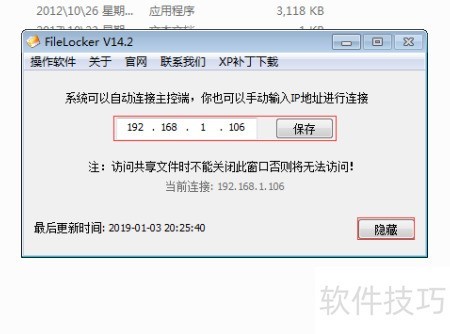
15、 输入共享文件服务器的IP地址,按提示保存设置后,点击隐藏完成操作。