

人事管理系统中员工登记的操作流程,帮助大家高效准确完成录入。
1、 如何开启员工登记功能操作指引
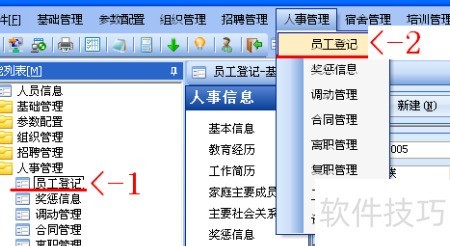
2、 在蓝思创软件中选择员工登记菜单,图1或图2所示位置均可进入。
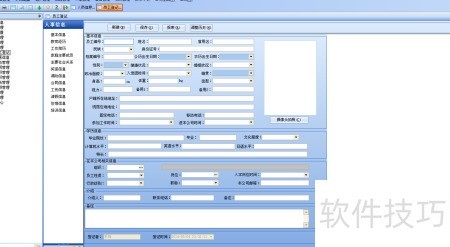
3、 系统将显示以下界面
4、 人员如何登记?
5、 填写基本信息
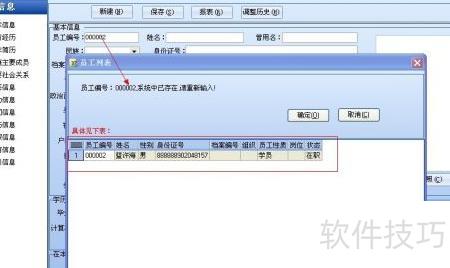
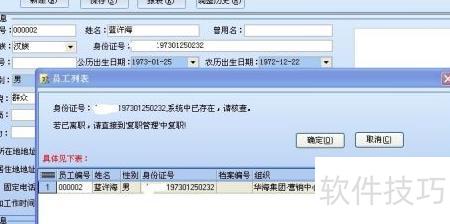
6、 点击新建后,系统将自动生成员工编号,也可手动输入。若输入的工号已存在,系统会自动提示重复,具体操作所示。
7、 录入人员基本信息,如姓名、民族、身份证号码等内容。
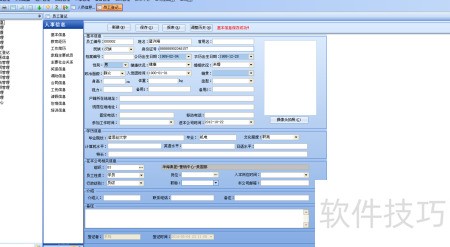
8、 输入身份证号码时,若系统中已存在该信息,将予以提示。验证通过后,系统自动填充公历出生日期、农历出生日期、性别及籍贯等内容。
9、 填写学历信息
10、 在下方界面中填写毕业院校和专业信息,并从选项中选择文化程度,以确保数据统一规范,利于后续统计分析。接着依次填写计算机水平、英语水平、日语水平以及特长等内容,保证信息完整准确。

11、 填写公司相关信息
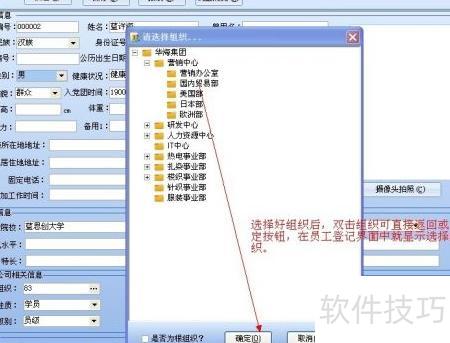
12、 点击组织后的…按钮,选择红框内的请选择组织…,选定后点击确定即可返回。
13、 根据实际情况选择或手动填写员工性质、岗位等内容。
14、 填写个人信息介绍
15、 若员工由他人推荐入职,可在介绍人栏填写推荐者信息。
16、 红框位置见下图

17、 备注内容
18、 可将校内外获得的各类荣誉填写于备注栏内。

19、 人员影像资料
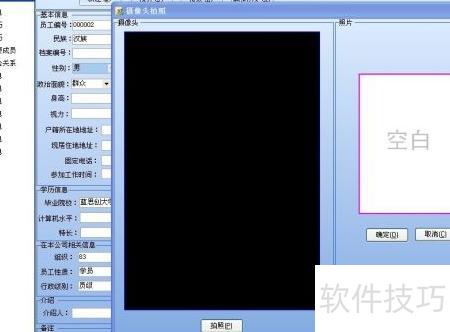
20、 可点击摄像头拍照采集员工照片。
21、 当摄像头拍摄画面清晰后,点击拍照按钮,系统将自动捕获图像。如不满意可重新拍摄,确认无误后点击确定返回登记页面。
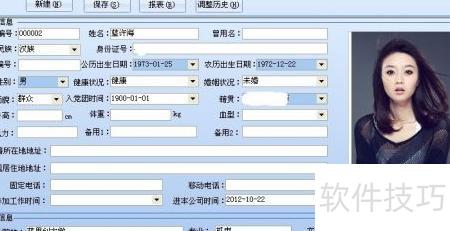
22、 完成输入后点击保存即可。


