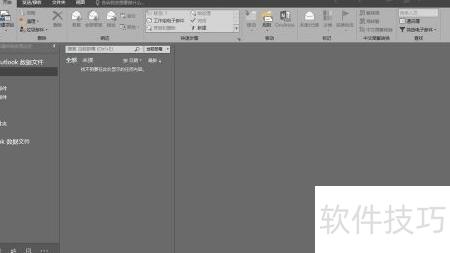
安装Office办公软件时通常会包含Outlook邮箱程序,邮件信息均存储在Outlook数据文件中。若不慎删除该文件,启动Outlook时将提示无法找到.pst格式的数据文件,导致程序无法正常打开。此时无需慌张,可通过重新创建一个.pst格式的邮件数据文件来解决问题。具体操作方法如下:打开Outlook后,进入文件管理选项,选择添加或新建数据文件,系统会自动生成新的.pst文件,随后即可恢复正常使用。
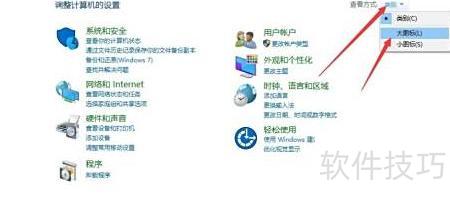
1、 双击桌面控制面板,点击右上角查看方式,选择大图标显示。

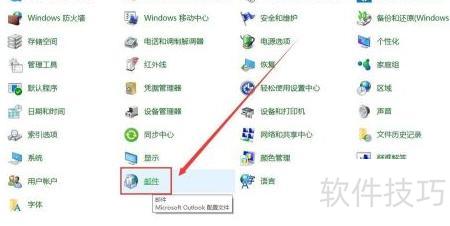
2、 点击页面中下方的邮件,然后在弹出窗口选择数据文件选项。
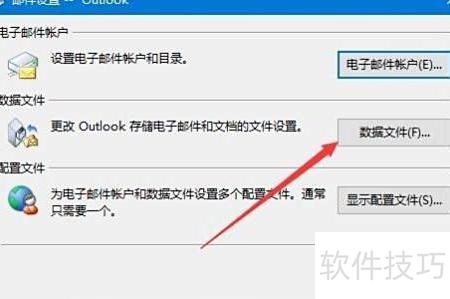
3、 点击添加按钮,选择保存位置为C:Userswindows7DocumentsOutlook文件夹,将Outlook数据文件存入该路径,确认无误后点击确定完成操作。
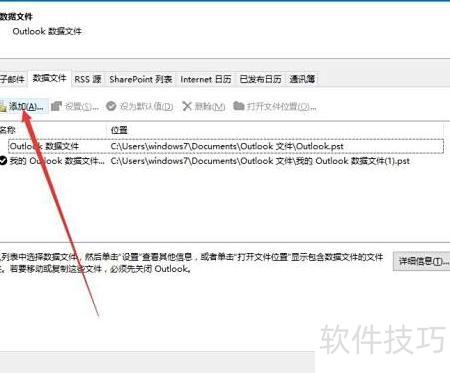
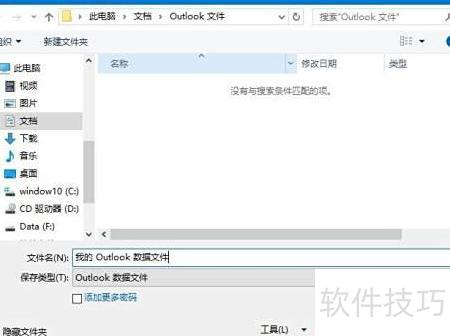
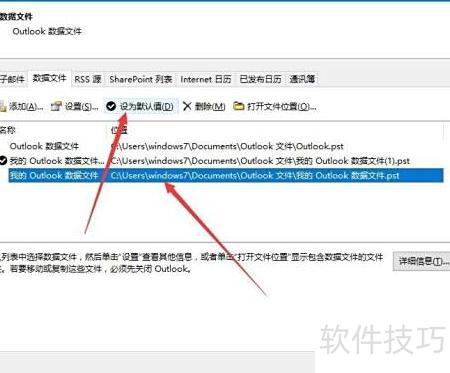
4、 选择新建的Outlook数据文件,点击设为默认即可完成设置。
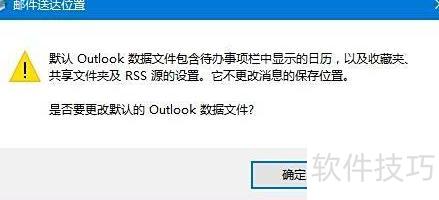
5、 在弹出窗口中点击确定创建新的Outlook数据文件,随后关闭其余对话框即可完成操作。
6、 启动Office中的Outlook应用,即可进入邮箱操作界面。