热点:

    VS Code发布.NET控制台应用

      [   原创  ]   作者:
    收藏文章 暂无评论

    用VS Code发布.NET控制台应用?几步操作快速搞定,简单高效。

    1、 参照创建.NET控制台应用的经验,利用VS Code新建一个控制台程序项目。

    2、 在VS Code中安装C扩展,新建项目并选择.NET控制台应用模板即可创建。

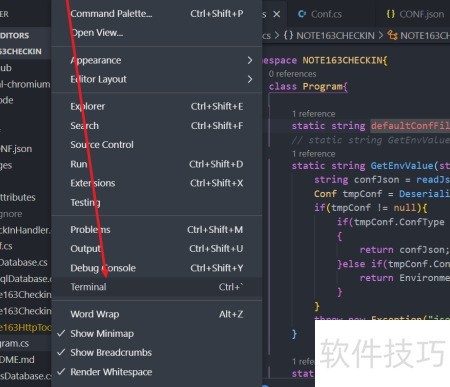
    3、 打开VSCode,选择菜单栏中的查看选项,点击终端即可启动终端窗口。
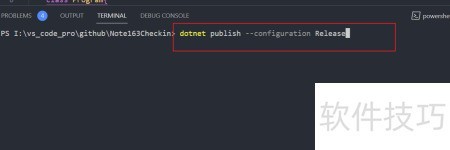
    4、 在终端中输入以下命令并按回车执行:dotnet publish --configuration Release。该命令用于指定发布时的构建配置,因为默认配置为Debug。Release配置生成的输出包含最少的调试符号信息,并经过全面优化,适用于生产环境部署,能够提升程序运行效率与性能表现。
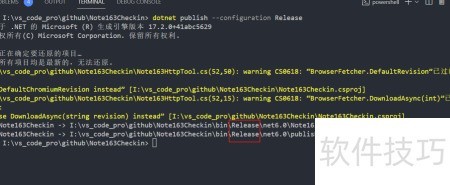
    5、 执行完毕后,bin目录中将生成release相关文件,结果如下所示。
    6、 在左侧项目面板中,进入bin目录下的release文件夹,重点查看其中生成的文件,特别是publish文件夹内的内容。
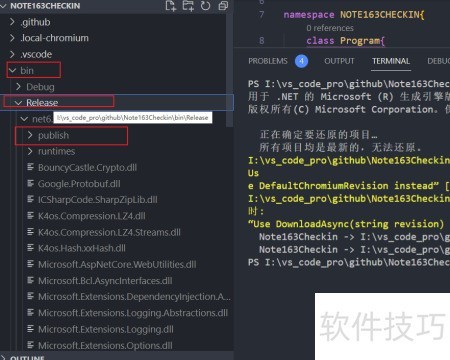
    7、 打开publish文件夹后,可查看包含依赖项、调试文件及exe执行文件等发布的相关信息。
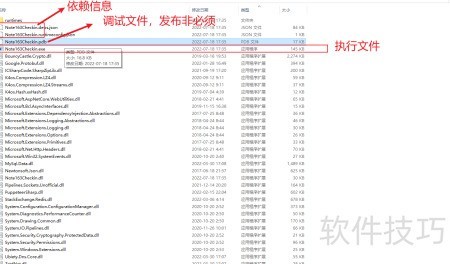
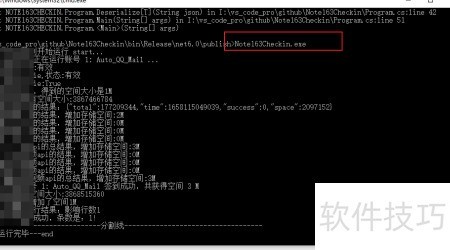
    8、 双击运行exe文件或通过命令行启动程序,执行效果见附图所示。
    9、 若您觉得内容不错,别忘了点赞、投票、关注并留言。您的支持是我们持续更新的动力,更多精彩即将呈现,感谢一路有您!

    soft.zol.com.cn true https://soft.zol.com.cn/1127/11278011.html report 946 用VS Code发布.NET控制台应用?几步操作快速搞定,简单高效。 1、 参照创建.NET控制台应用的经验,利用VS Code新建一个控制台程序项目。 2、 在VS Code中安装C扩展,新建项目并选择.NET控制台应用模板即可创建。 3、 打开VSCode,选择菜单栏中的查看选项,点击终端即可...
    不喜欢(0) 点个赞(0)
    随时随地资讯查报价 就上ZOL手机客户端,点击或扫描二维码下载
    立即下载

    Code Library .NET

    更新时间:2010年03月10日

    用户评分:0 | 0人点评

    软件类型:共享软件

    软件语言:多国语言

    Code Library .NET
    • 更新时间:2010年03月10日
    • 软件大小:6.7MB
    • 软件分类:.net
    • 语言种类:多国语言
    • 软件评级:0 人点评