热点:

    VS Code快速配置.NET Core调试

      [   原创  ]   作者:
    收藏文章 暂无评论

    如何快速配置VS Code调试.NET Core?只需简单几步,轻松完成环境搭建与调试设置。

    1、 参照的步骤,新建一个控制台项目并完成初始化配置。

    2、 在VS Code中安装C扩展,通过终端运行命令创建并配置.NET控制台项目。

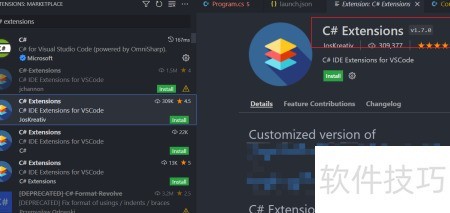
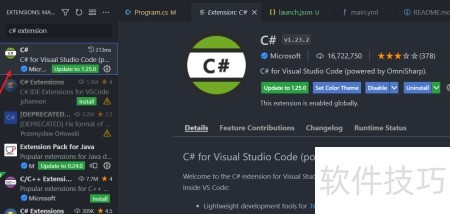
    3、 打开VSCode项目后,进入扩展页面,搜索并安装C和C Extensions插件,若已安装则无需重复操作。
    4、 点击左侧菜单的调试图标,接着在调试区域下拉菜单中选择添加配置。
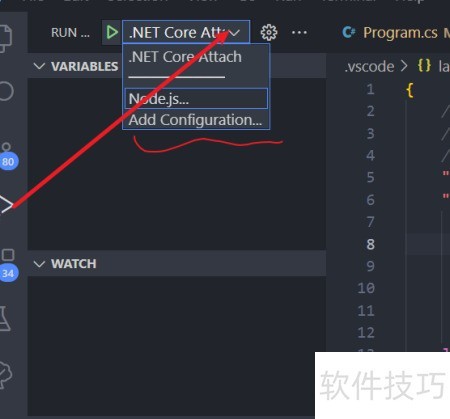
    5、 随后将打开launch.json文件,在默认弹出的菜单里选择.NET Core控制台应用。
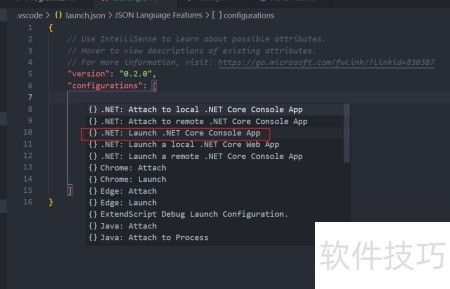
    6、 配置信息已生成如下所示

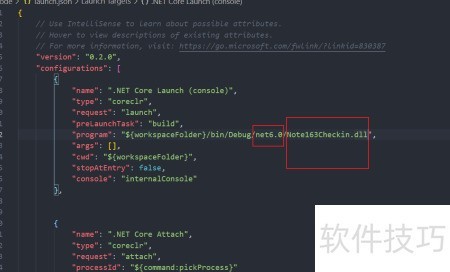
    7、 项目运行后会生成相关信息,进入bin目录,查看当前.NET版本及生成的项目名.dll文件,并记录该路径。
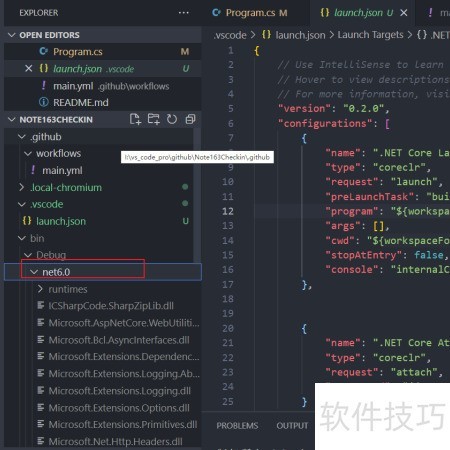
    8、 将图中所示信息替换到对应位置
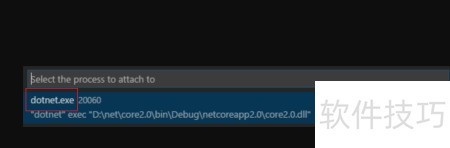
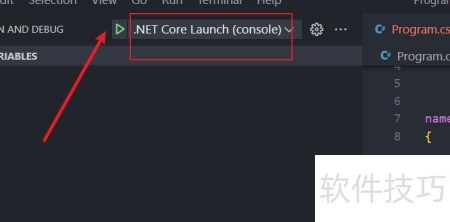
    9、 在调试面板中,从下拉菜单选择,点击左侧的运行按钮。随后弹出窗口提示时,选择dotnet.exe程序文件即可继续执行调试操作。
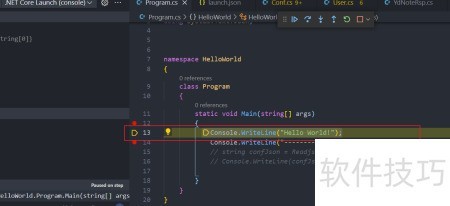
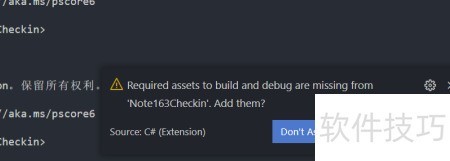
    10、 当右下角出现提示框时,点击是确认。在代码中设置断点后运行程序,即可进入调试模式。
    11、 若您觉得内容不错,别忘了点赞、投票、关注并留言。您的支持是我们持续更新的动力,更多精彩即将呈现,感谢一路相伴!

    soft.zol.com.cn true https://soft.zol.com.cn/1127/11278014.html report 925 如何快速配置VS Code调试.NET Core?只需简单几步,轻松完成环境搭建与调试设置。 1、 参照的步骤,新建一个控制台项目并完成初始化配置。 2、 在VS Code中安装C扩展,通过终端运行命令创建并配置.NET控制台项目。 3、 打开VSCode项目后,进入扩展页面,搜索并安装C和C...
    不喜欢(0) 点个赞(0)
    随时随地资讯查报价 就上ZOL手机客户端,点击或扫描二维码下载
    立即下载

    Code Library .NET

    更新时间:2010年03月10日

    用户评分:0 | 0人点评

    软件类型:共享软件

    软件语言:多国语言

    Code Library .NET
    • 更新时间:2010年03月10日
    • 软件大小:6.7MB
    • 软件分类:.net
    • 语言种类:多国语言
    • 软件评级:0 人点评