

1、 null

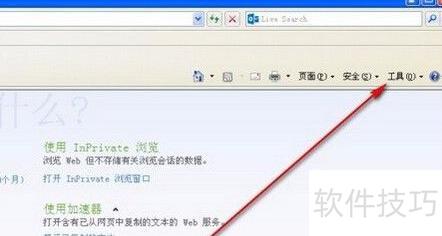
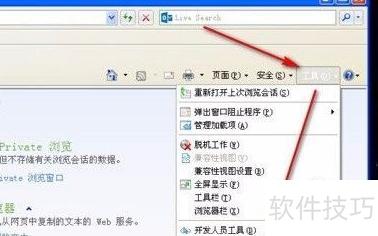
3、 接着在展开的菜单底部,选择Internet选项进行点击。
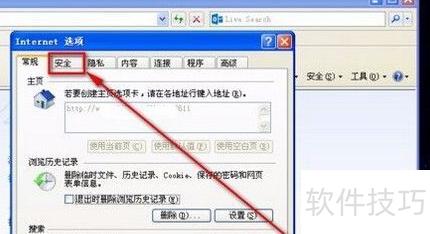
4、 在Internet选项中,默认显示常规标签,需切换至安全标签进行设置。
5、 在Internet选项的常规标签页中,点击自定义级别…按钮,操作所示。
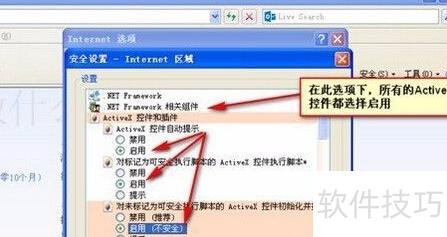
6、 在新弹出的窗口中,找到包含activex的选项,选择启用即可,无需全部勾选。
7、 此步骤为预防安装失败的备用方案,建议直接进行第六步操作。
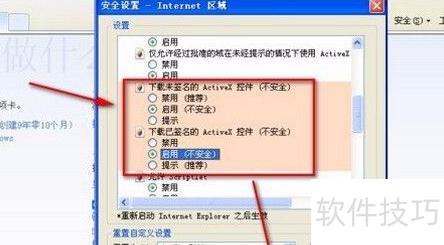
8、 请务必在设置中将下载未签名的ActiveX控件和下载已签名的ActiveX控件两项均设为启用,完成后点击确定保存更改。
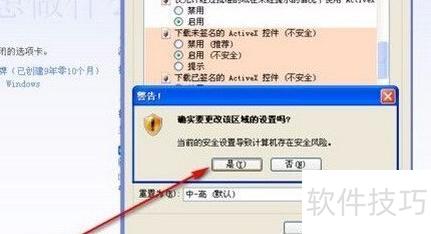
9、 在弹出的确认窗口中选择是(Y)以更改安全区域设置。
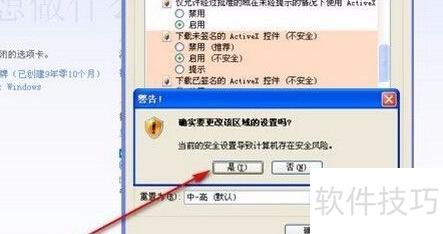
10、 最后点击应用并确认,保存设置。重新打开之前无法安装ActiveX控件的网页,现在应该可以正常下载并完成安装了。
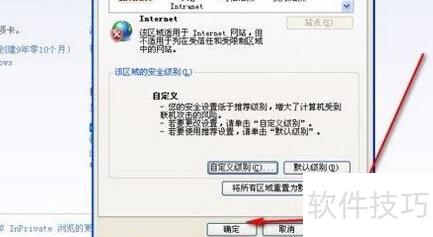
11、 最后务必恢复原有设置,否则将导致计算机面临严重的安全风险。
12、 上述内容介绍了XP系统安装ActiveX控件时提示无法下载的解决办法,有需要的用户可依照步骤逐一操作即可顺利完成安装。


