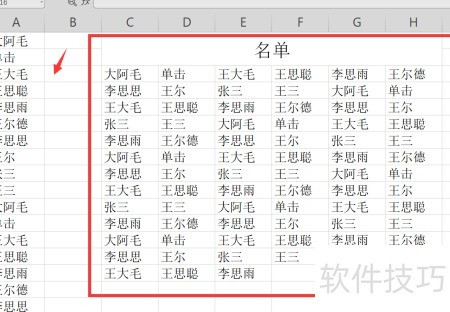
Excel是常用的数据处理工具,常需将纵向数据转换为横向排列。本文将详细介绍这一操作方法,帮助用户高效完成数据格式调整,提升工作效率,适用于日常办公中的各类数据整理需求。
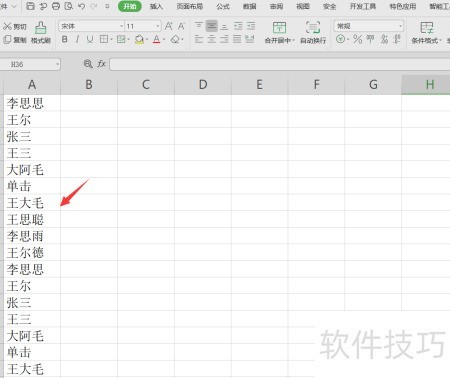
1、 启动Excel程序,打开预先准备的表格文件,观察到其中纵向排列着约60个数据项。
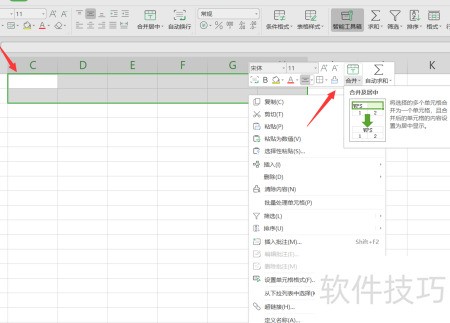
2、 先选中表头的两列区域,点击鼠标右键,在弹出的菜单中选择合并居中功能完成操作。
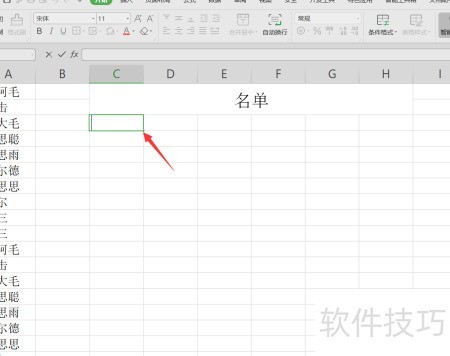
3、 在C3单元格中输入A1的内容。
4、 向右拖动填充,可看到A1至A6单元格自动完成填充。
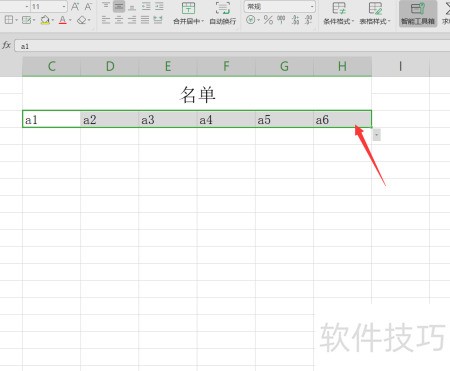
5、 在第二行输入a7后,向下自动填充,可观察到内容从a1连续填充至a73。
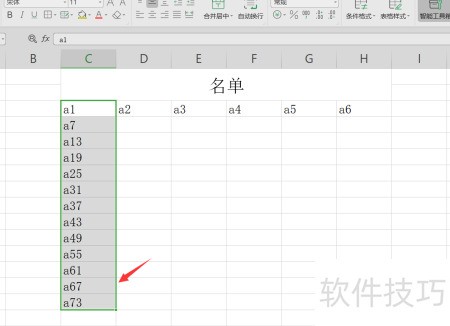
6、 选中这两行两列后,向右下方拖动填充,即可自动将数据填满从A1到A78的所有单元格。
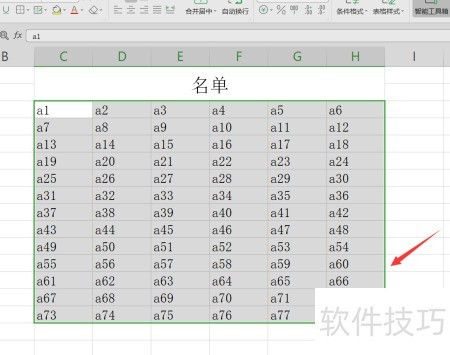
7、 按住Ctrl键并同时按下F键,即可打开查找替换功能。
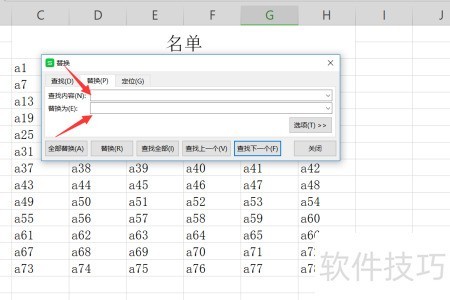
8、 将查找的字符a替换为与之相等的a。
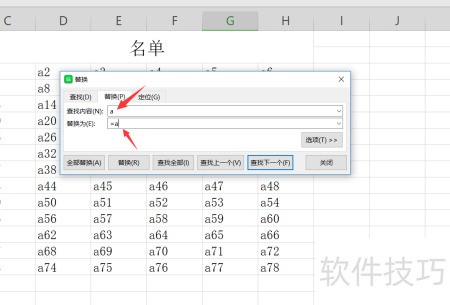
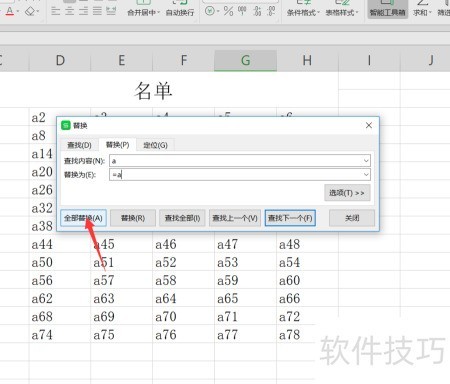
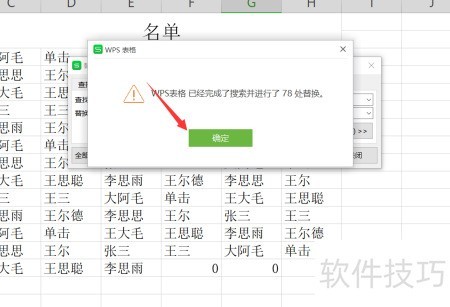
9、 点击全部替换后,系统会自动完成操作,原单列单元格已全部转换为多行排列的格式,数据呈现更加清晰有序,转换效果直观可见。
10、 本期分享Excel中快速将横向数据转为纵向排列的方法,操作简单实用,希望能为您的日常办公提供便利。