

在数据录入与处理中常会遇到各类问题,需结合实际灵活应对。以下简要介绍如何在Excel的受保护视图下打开dBaseⅢ/Ⅳ格式文件,确保操作安全且数据完整。
1、 打开文件,点击文件选项卡,操作所示。

2、 点击下方选项按钮,所示。

3、 进入Excel选项,选择信任中心设置,操作所示。
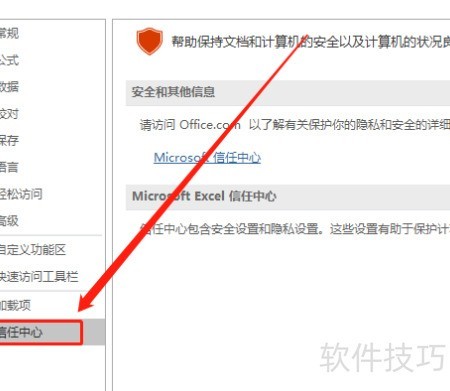
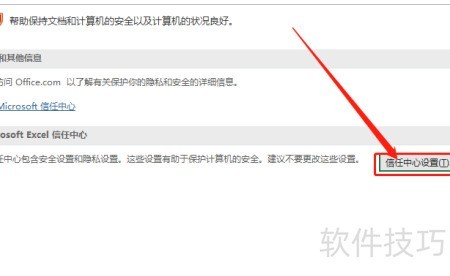
4、 点击右侧信任中心设置,操作所示。
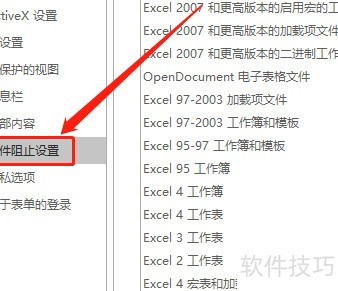
5、 点击文件阻止设置选项,所示。
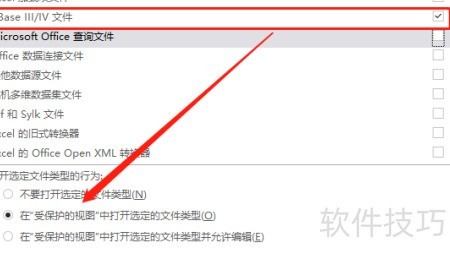
6、 选择dBaseⅢ/Ⅳ文件类型,并勾选在受保护视图中打开所选文件类型即可,所示。
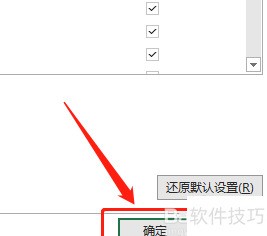
7、 点击右下角的确定按钮即可,所示。
8、 打开Excel数据表,进入选项菜单,选择信任中心设置进行相关配置。
9、 点击文件阻止设置,勾选dBaseⅢ/Ⅳ文件类型即可。
10、 勾选该选项后,确认即可在受保护视图中打开所选文件类型。


