热点:

    JAVA安装步骤详解

      [   原创  ]   作者:
    收藏文章 暂无评论

    安装JAVA详细步骤

    1、 在百度搜索Oracle并进入官网,界面所示。

    2、 点击官网的下载选项,进入相应页面即可。

    3、 点击Java ES,操作所示。
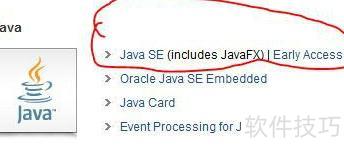
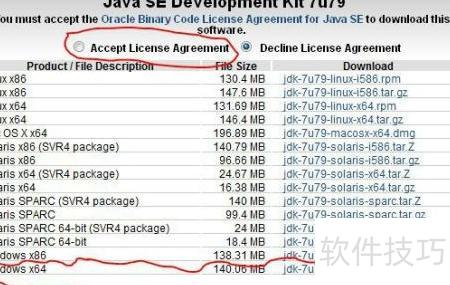
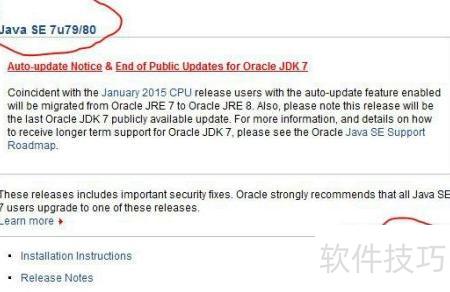
    4、 进入版本页面,选择Java SE开发工具包7u79,点击JDK后进入类型选项界面,所示。
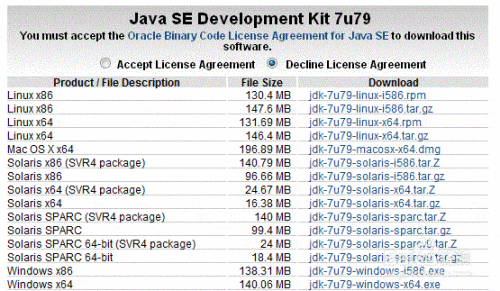
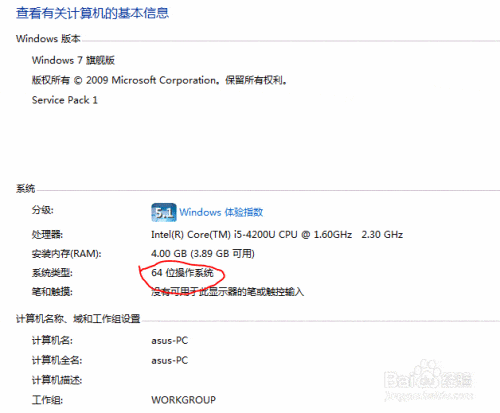
    5、 进入控制面板的系统页面查看系统类型,根据显示的信息选择对应版本进行下载。

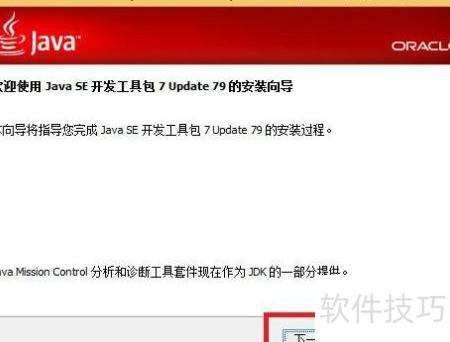
    6、 下载完成后,按图示打开并安装即可。

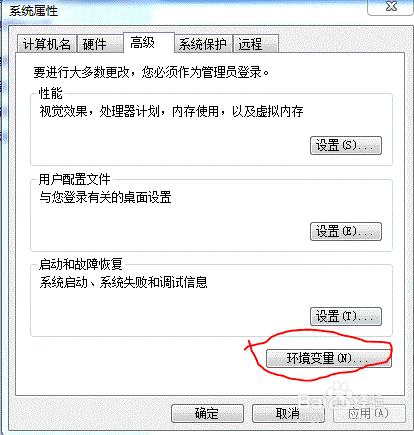
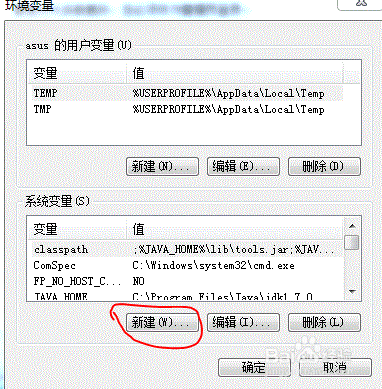
    7、 进入系统属性,选择高级,点击环境变量进行配置,操作所示。

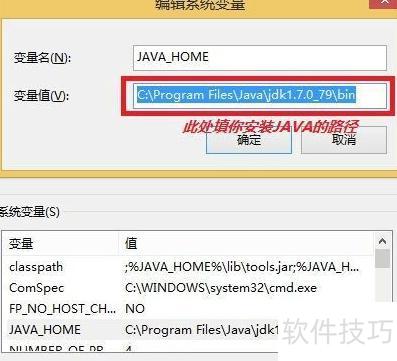
    8、 创建名为JAVA-HOME的环境变量,将其值设置为Java安装目录路径,具体操作所示。

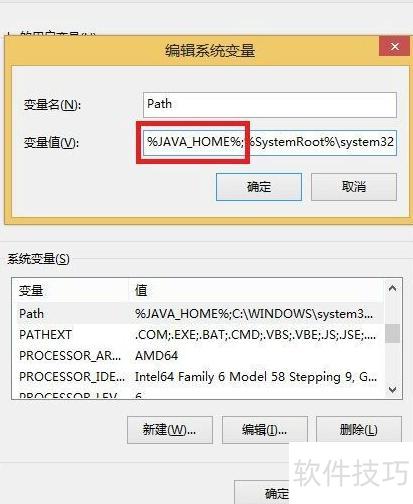
    9、 在系统环境变量Path中添加新条目,输入%JAVA_HOME%,具体操作所示。

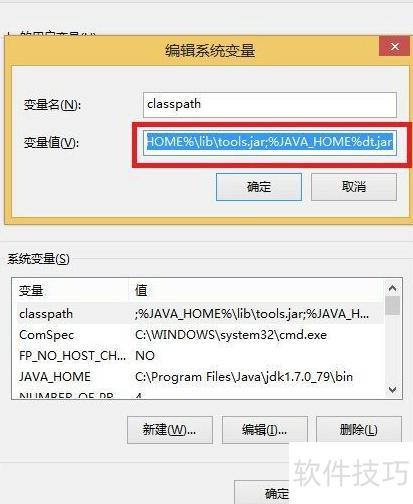
    10、 新建一个classpath变量,将其值设置为%JAVA_HOME%lib ools.jar;%JAVA_HOME%dt.jar,具体配置所示。

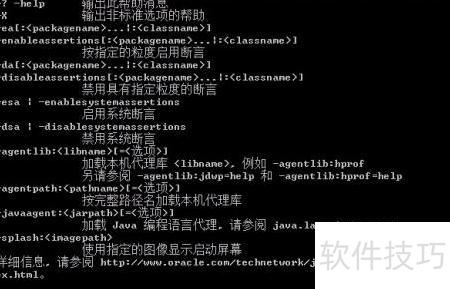
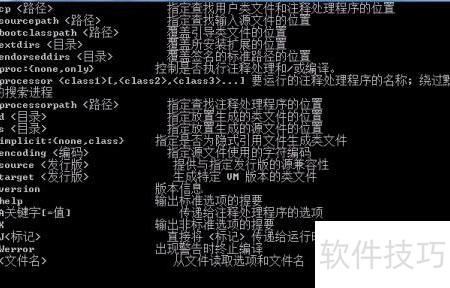
    11、 测试Java环境变量时,打开DOS命令窗口,输入cmd后执行javac -version命令,接着分别输入java和javac。若显示相应信息,所示,则表示环境变量配置成功。

    soft.zol.com.cn true https://soft.zol.com.cn/1127/11279000.html report 793 安装JAVA详细步骤 1、 在百度搜索Oracle并进入官网,界面所示。 2、 点击官网的下载选项,进入相应页面即可。 3、 点击Java ES,操作所示。 4、 进入版本页面,选择Java SE开发工具包7u79,点击JDK后进入类型选项界面,所示。 5、 进入控制面板的系统页面查看系统类...
    不喜欢(0) 点个赞(0)
    随时随地资讯查报价 就上ZOL手机客户端,点击或扫描二维码下载
    立即下载

    通用软件安装制作程序 1.0

    更新时间:2011年12月27日

    用户评分:4 | 1人点评

    软件类型:试用软件

    软件语言:简体中文

    通用软件安装制作程序 1.0
    • 更新时间:2011年12月27日
    • 软件大小:0.2MB
    • 软件分类:安装制作
    • 语言种类:简体中文
    • 软件评级:1 人点评