

Discuz安装步骤详解
1、 下载合适版本至本地或服务器
2、 官方提供四种编码格式:GBK简体中文、UTF-8简体中文、BIG5繁体中文和UTF-8繁体中文。若网站主要面向国内用户,建议选择GBK简体中文版本,兼容性更佳,适合中文环境使用。
3、 解压论坛程序,上传至服务器,并调整目录权限。
4、 解压后将生成三个文件夹:readme、upload 和 utilities。
5、 upload目录中的所有文件均为需上传至服务器的可用程序文件。
6、 readme目录包含产品介绍、授权信息、安装升级指南及版本更新说明。
7、 utilities目录包含论坛配套工具,如升级程序和各类实用工具箱。
8、 用FTP工具以二进制模式将upload目录内所有文件上传至虚拟主机空间。
9、 设置目录文件权限,确保程序能正常读写数据文件。
10、 将指定目录及其所有文件权限设为777;若使用Windows主机,则需赋予Internet来宾账户读写权限。
11、 上传完成后将文件重命名为bbs,并修改相关文件的权限。
12、 四、安装步骤
13、 上传文件完成后,打开浏览器并访问 http://localhost/bbs/install/index.php 进入安装界面,启动全新安装流程。请根据实际环境调整地址中的路径,若你的站点目录不同,请相应修改为正确的访问路径。按照页面提示逐步完成各项配置,系统将自动进行环境检测、数据库连接及数据初始化操作,直至安装成功。
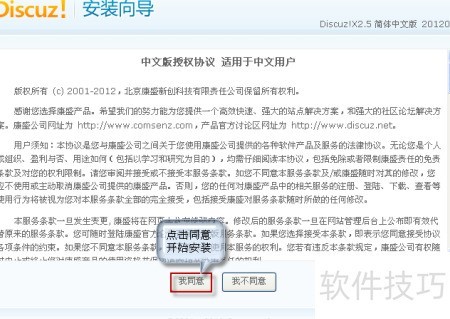
14、 阅读协议后点击我同意,系统将自动检测运行环境与文件目录权限,具体所示。
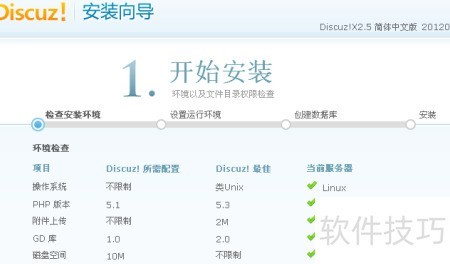
15、 检测成功后,点击下一步,将进入服务器环境检测及UCenter设置界面,具体所示。
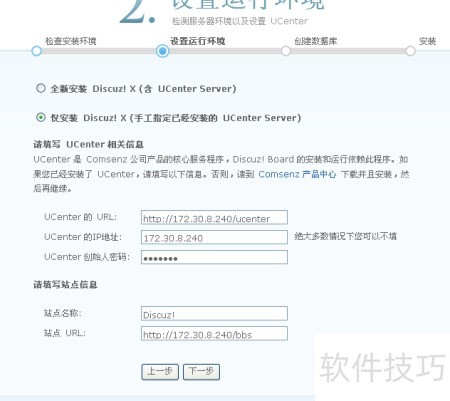
16、 若此前未安装过该产品,需全新安装时,请选择全新安装选项。
17、 选择仅安装选项
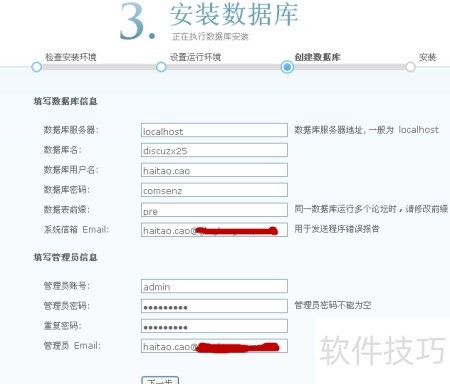
18、 在此之前应先创建数据库,虽可自动创建,但为安全起见,建议手动建立数据库及用户名。具体操作方法见下图所示。
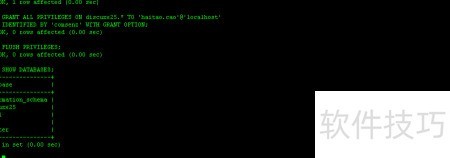
19、 输入数据库和管理员信息后,点击下一步,系统将自动完成数据库安装。
20、 安装完成后,将显示欢迎开通云平台的页面。如需立即启用,可点击开通云平台,随后创始人可登录站点后台进行操作。
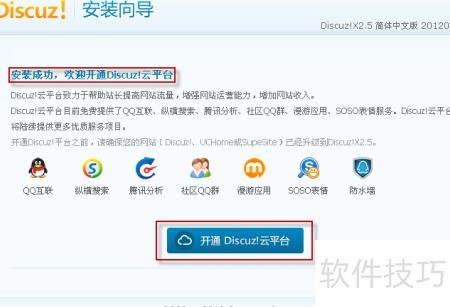
21、 开通即可使用,若暂不开通云平台可选暂不开通,后续登录后台随时可启用。
22、 安装完成后请访问首页查看网站。


