热点:

    MySQL无法创建Windows服务

      [   原创  ]   作者:
    收藏文章 暂无评论

    今天打算学习数据库,从官网下载MySQL 5.5.19版本进行安装,但在最后一步提示cannot create windows service for mysql.error:0错误。尝试多种方法未果后,开始查阅相关解决方案。经过反复测试,终于找到有效的处理方式。现将个人实际操作的解决步骤整理出来,供遇到同样问题的用户参考,希望能帮助大家顺利安装并配置MySQL服务,避免类似困扰。

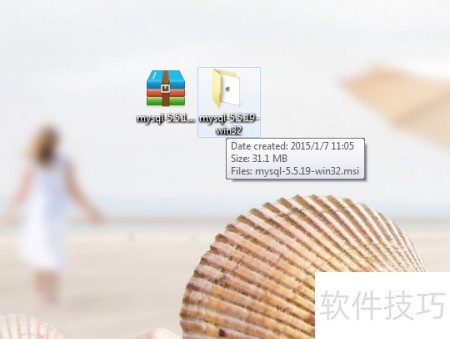
    1、 下载MySQL-5.5.19压缩包并解压,获取安装文件后按步骤完成安装。
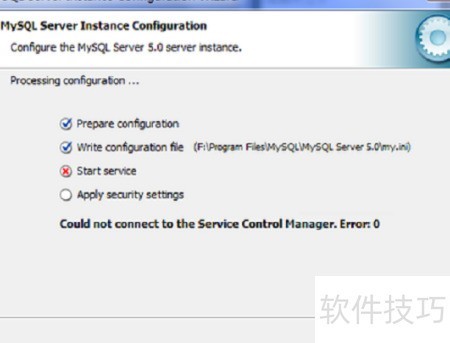
    2、 安装进行到最后一步,点击执行按钮时,系统提示无法为 MySQL 创建 Windows 服务,错误代码为0。
    3、 应对策略

    4、 在桌面找到我的电脑,右键点击并选择管理,进入服务和应用程序选项,接着打开服务,在列表中查找名为MySQL的服务项,找到后可对其进行相应操作。
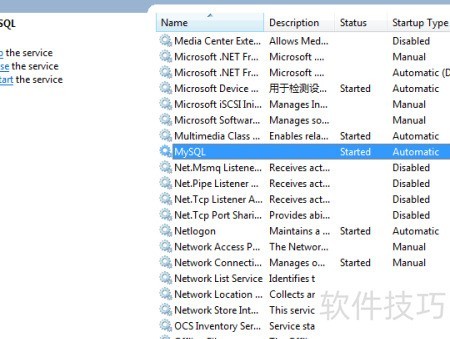
    5、 右键点击停止该服务后,打开开始菜单,输入cmd,即可看到cmd.exe出现在搜索结果中。

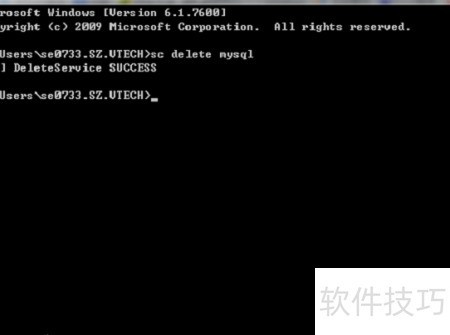
    6、 右键选择以管理员身份运行,输入命令:sc delete mysql,执行后即可删除服务。

    7、 执行该命令可移除MySQL服务,刷新服务列表后确认MySQL服务已不存在,验证删除成功。
    8、 在MySQL安装界面,先点击back返回,再重新选择next,随后点击execute执行,即可避免错误发生,顺利完成安装。

    soft.zol.com.cn true https://soft.zol.com.cn/1127/11279315.html report 991 今天打算学习数据库,从官网下载了MySQL 5.5.19版本进行安装,但在最后一步提示cannot create windows service for mysql.error:0错误。尝试多种方法未果后,开始查阅相关解决方案。经过反复测试,终于找到有效的处理方式。现将个人实际操作的解决步骤整理出来,供遇到同...
    不喜欢(0) 点个赞(0)
    随时随地资讯查报价 就上ZOL手机客户端,点击或扫描二维码下载
    立即下载

    Windows Post-Install Wizard

    更新时间:2015年10月16日

    用户评分:9 | 1人点评

    软件类型:共享软件

    软件语言:英文

    Windows Post-Install Wizard
    • 更新时间:2015年10月16日
    • 软件大小:12.5MB
    • 软件分类:软件制作
    • 语言种类:英文
    • 软件评级:1 人点评