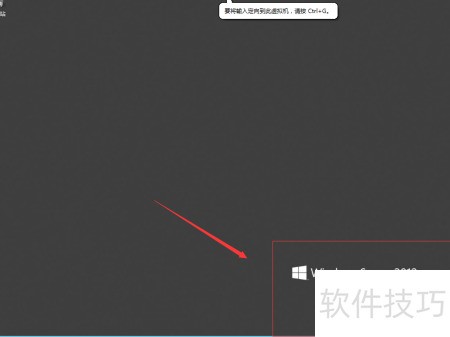
在网上搜索关于在虚拟机中安装Windows Server 2012的教程时,发现相关文章较多,但多数发布于2013年。由于当前实际需求是在VMware 10.0版本的虚拟机环境中完成该系统的安装,因此决定直接在VMware 10.0中进行部署操作。随后便着手准备镜像文件、创建虚拟机及配置相关参数,逐步开展安装流程,确保系统能在该版本虚拟化平台中正常运行并满足使用要求。
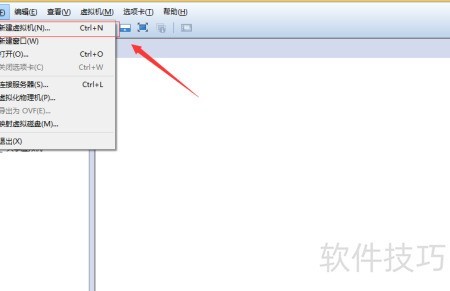
1、 创建虚拟机第一步
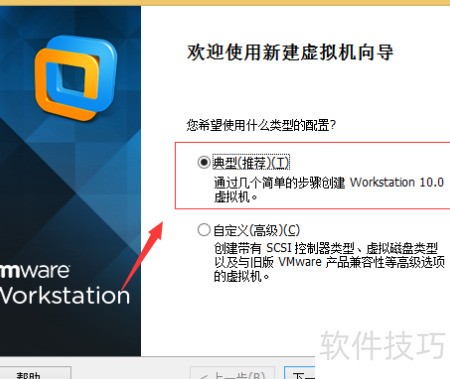
2、 选择配置类型,进入下一步操作
3、 安装客户机系统,选择Windows Server 2012的ISO镜像文件进行系统部署。
4、 Windows Server 2012的ISO文件网上资源丰富,可通过百度等途径自行下载,无需另行提供。该系统镜像文件大小约为3.7GB,获取较为方便。
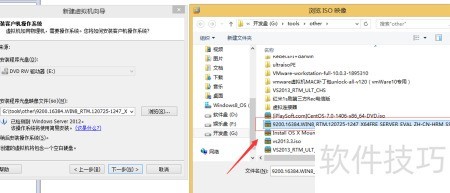
5、 第四步:安装系统时跳过密钥输入,暂不激活,后续再完成激活操作。
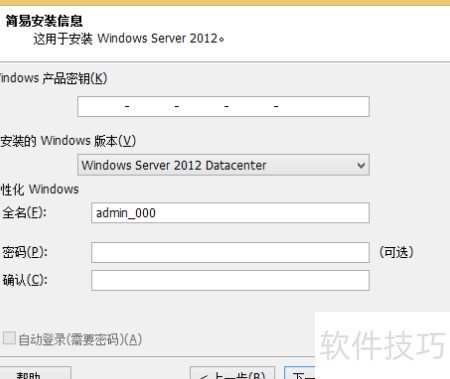
6、 第五步:选定保存位置
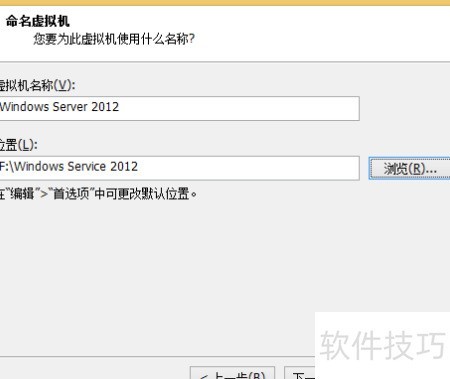
7、 第六步:设置磁盘大小,使用默认值即可。
8、 第七步:虚拟机创建准备就绪
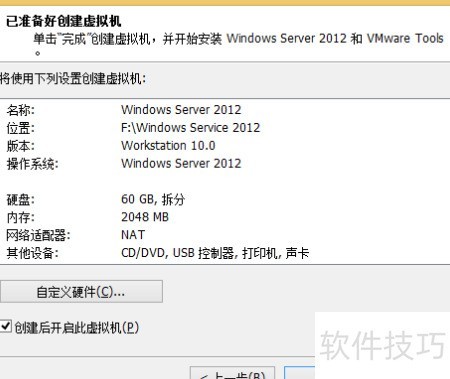
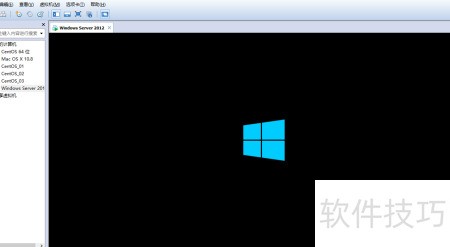
9、 启动Windows Server 2012系统虚拟机,进入第八步操作流程。
10、 第九步:系统提示错误,显示无法找到Microsoft软件许可条款,建议检查安装来源是否正确有效。
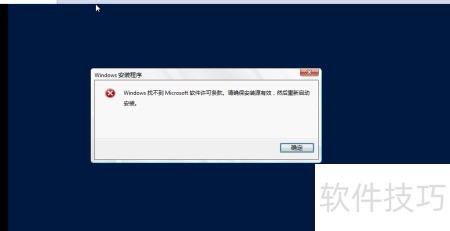
11、 第十步:处理并解决上述问题
12、 移除虚拟机系统硬件配置中的软盘设备。
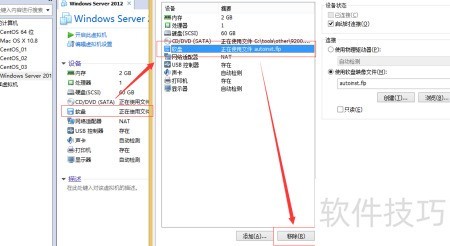
13、 第十一步:重启Windows Server 2012虚拟机系统。
14、 进入系统安装界面,选择安装语言、时间格式、键盘布局及输入法。
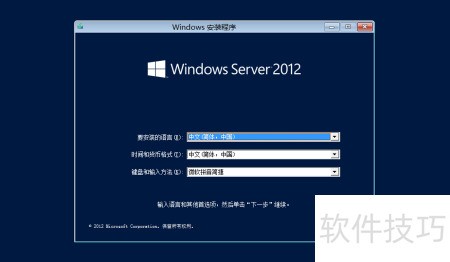
15、 第十三步:启动安装程序
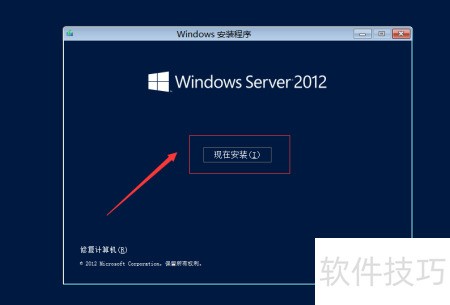
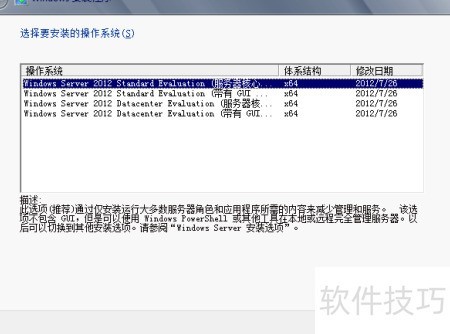
16、 第十四步:选定需安装的操作系统版本
17、 Standard版面向服务密度较低或未采用虚拟化的企业用户,提供完整功能支持,但对虚拟机部署数量有限制,最多仅允许安装两台虚拟机。
18、 Datacenter版是功能完备的旗舰版本,专为企业级高度虚拟化和混合云环境设计,支持大规模虚拟化部署,提供无限制的虚拟机安装授权,适用于对性能与扩展性要求较高的场景,但相应地也具有最高的部署成本。
19、 选择服务器核心安装可节省磁盘空间,降低攻击风险,减少服务依赖,提升系统安全性与稳定性,是优化服务器部署的推荐方案。
20、 图形用户界面集成了多种操作控件与可视化管理功能,提升交互体验。
21、 我选第四个。
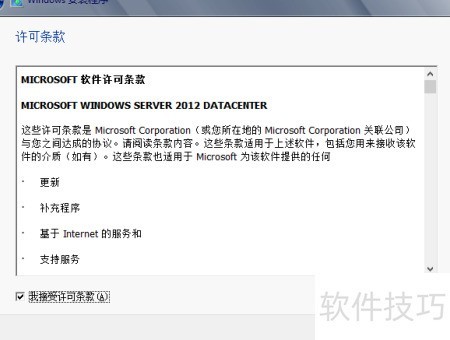
22、 第十五步:获取协议授权
23、 第十六步:选择安装类型
24、 我选择第一项进行升级,安装Windows系统并保留原有文件、设置及应用程序。
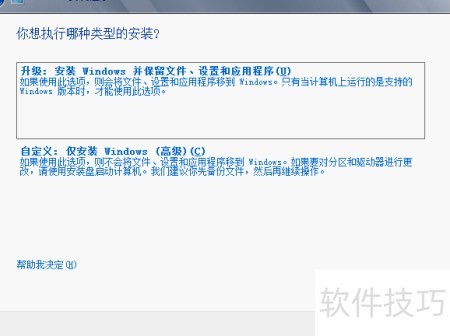
25、 结果显示,下一步将出现兼容性报告提示。
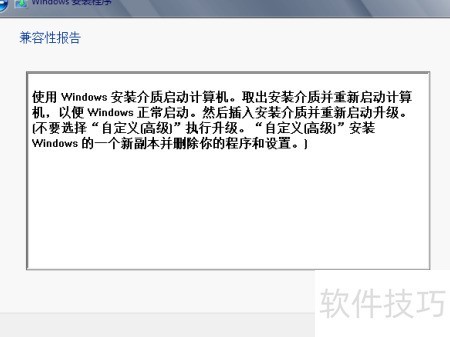
26、 只能重启并选择自定义安装方式了
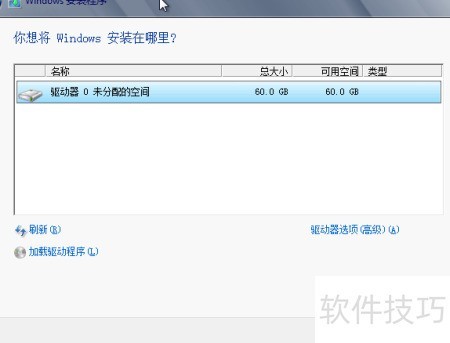
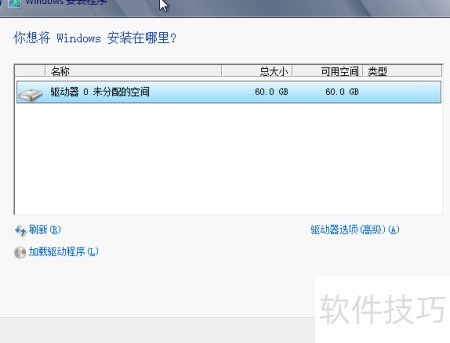
28、 由于约翰兄的笔记本已安装多个虚拟机系统,运行较卡,故不再进行分区操作。
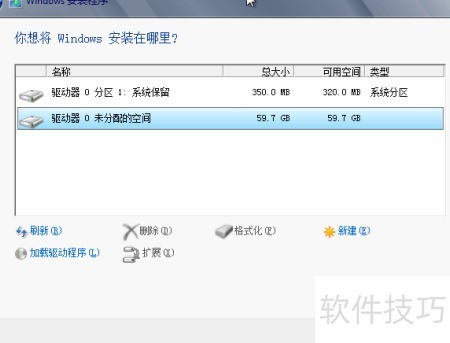
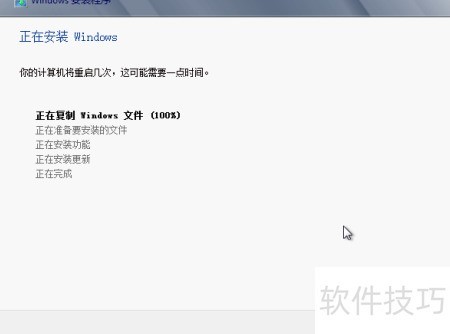
29、 第十七步:系统安装正在进行中
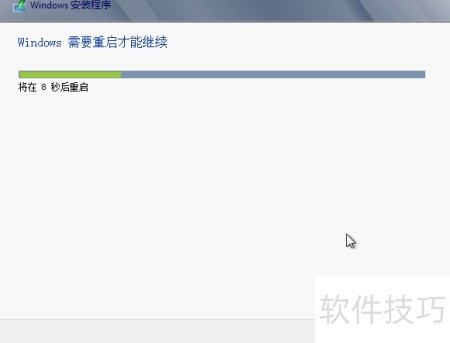
30、 第十八步:重启虚拟机
31、 等了大约十多分钟。
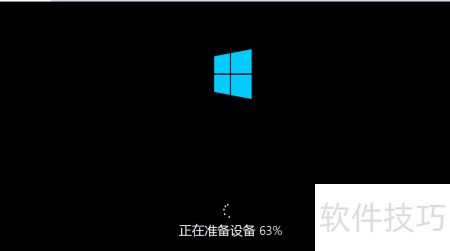
32、 第十九步:准备启动
33、 第二十步:打开设置页面
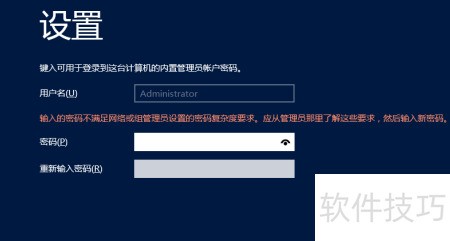
34、 继续等待十多分钟后,输入管理员密码。
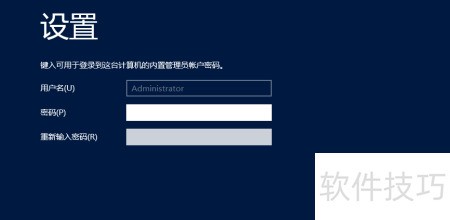
35、 密码复杂度不足,请增强安全性
36、 密码需包含大小写字母和数字。
37、 第二十一步:跳转至登录页面
38、 按下Ctrl + Alt + Delete组合键即可登录系统。

39、 登录开始
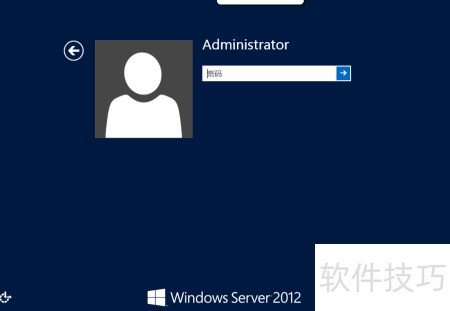
40、 登录成功后进入系统
41、 试用期仅180天而已。