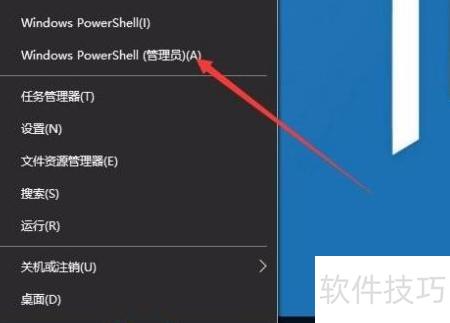
在Windows 10系统中,若需通过命令行执行操作,可使用PowerShell。那么该如何打开它?以下是三种常用方法:一是通过开始菜单搜索PowerShell并点击运行;二是右键点击开始按钮,在弹出的菜单中选择Windows PowerShell;三是使用快捷键Win+X调出高级菜单后,直接选择PowerShell选项,方便快捷地启动命令行工具。
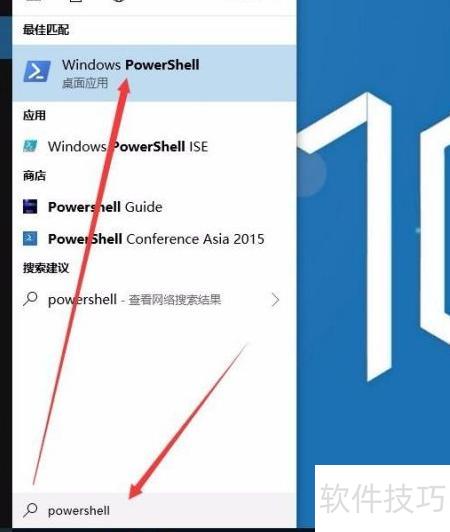
1、 点击Windows10桌面左下角的小娜搜索图标即可启动。

2、 在小娜搜索框中键入Powershell,然后从结果列表中选择Windows Powershell即可打开。
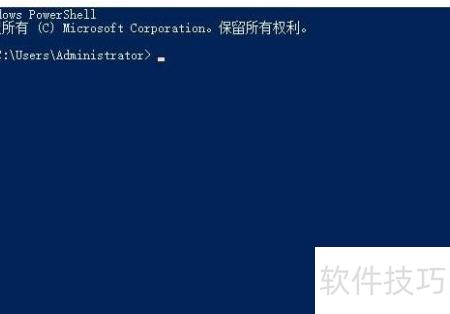
3、 此时可打开Windows PowerShell界面进行操作。
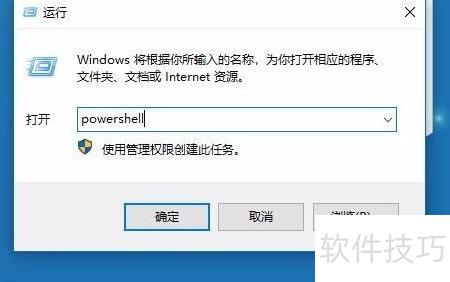
4、 在Windows 10桌面左下角的开始按钮上单击右键,从弹出的菜单中选择运行选项。
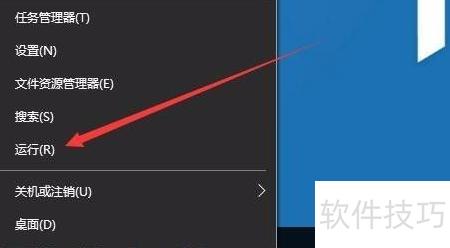
5、 在Windows 10中,按下运行窗口快捷键,输入Powershell并确认,即可迅速启动Windows Powershell程序界面,方便用户进行命令操作与系统管理。
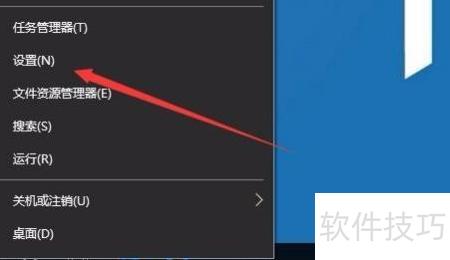
6、 在Windows 10桌面,右键单击左下角开始按钮,从菜单中选择设置即可进入系统设置界面。
7、 在打开的设置界面中,选择个性化选项进入相关配置。

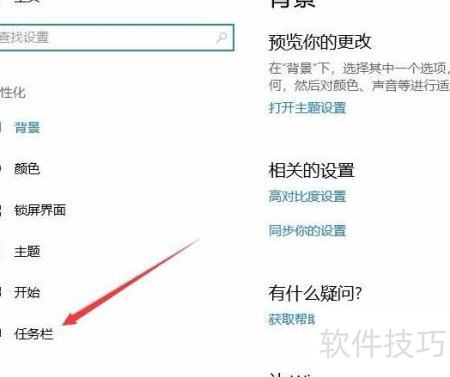
8、 此时将弹出Windows10个性化设置界面,选择左下角的任务栏选项即可。
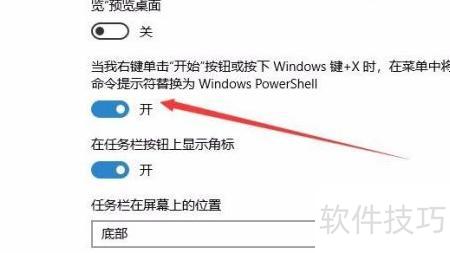
9、 在右侧窗口中找到通过右键单击开始按钮或按下Win+X时,将菜单中的命令提示符替换为Windows PowerShell选项,将其下方的开关切换至开启状态即可完成设置。
10、 右键点击屏幕左下角的开始按钮,在弹出的菜单中选择Windows PowerShell,即可启动PowerShell操作窗口,方便执行各类命令与系统管理任务。