热点:

    Win7运行PowerShell方法

      [   原创  ]   作者:
    收藏文章 暂无评论

    在Windows 7系统中,如何启动Windows PowerShell?当遇到端口被占用需终止对应进程时,常需使用PowerShell。可通过开始菜单搜索PowerShell,点击运行即可打开,随后输入命令查询并结束指定PID进程。

    1、 该功能电脑自带,无需额外安装软件

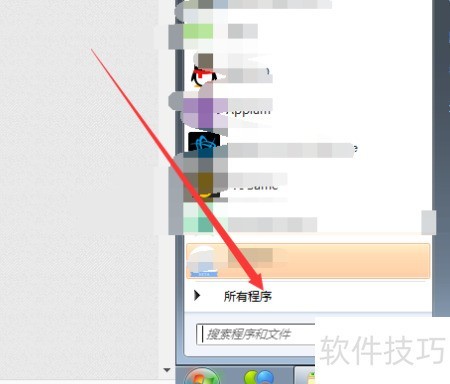
    2、 点击左下角开始按钮

    3、 打开后,点击全部程序选项

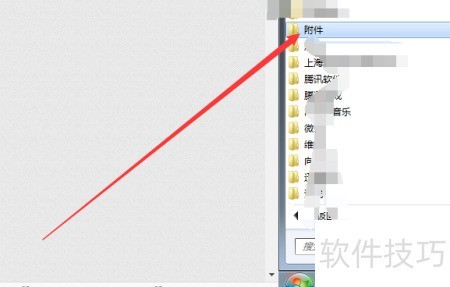
    4、 在较低位置找到该附件,想必你平时经常看到吧。

    5、 这个附件中的某项功能,你或许未曾留意。

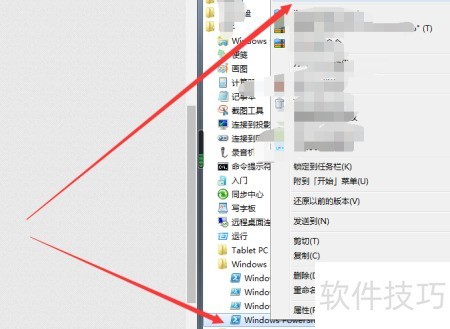
    6、 右键点击目标程序,选择以管理员身份运行即可。

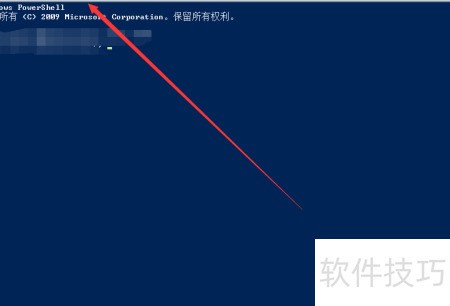
    7、 打开后cmd界面显示

    8、 点击左下角开始按钮进入

    9、 点击所有程序查找

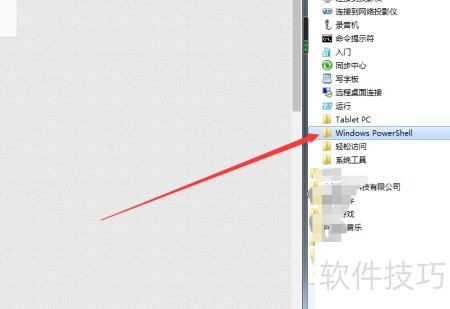
    10、 在附件中查找并打开Windows PowerShell程序。

    11、 右键选择以管理员身份运行程序

    soft.zol.com.cn true https://soft.zol.com.cn/1128/11280179.html report 575 在Windows 7系统中,如何启动Windows PowerShell?当遇到端口被占用需终止对应进程时,常需使用PowerShell。可通过开始菜单搜索PowerShell,点击运行即可打开,随后输入命令查询并结束指定PID进程。 1、 该功能电脑自带,无需额外安装软件。 2、 点击左下角开始按钮 3、...
    不喜欢(0) 点个赞(0)
    随时随地资讯查报价 就上ZOL手机客户端,点击或扫描二维码下载
    立即下载

    Windows PowerShell(KB926140) 1.0

    更新时间:2011年12月26日

    用户评分:0 | 0人点评

    软件类型:免费软件

    软件语言:简体中文

    Windows PowerShell(KB926140) 1.0
    • 更新时间:2011年12月26日
    • 软件大小:1.7MB
    • 软件分类:优化软件
    • 语言种类:简体中文
    • 软件评级:0 人点评