

免费勤哲Excel服务器教程:通过邮件轻松掌握操作技巧
1、 填写上报
2、 上级可通过邮件设置多种提醒方式分发任务。
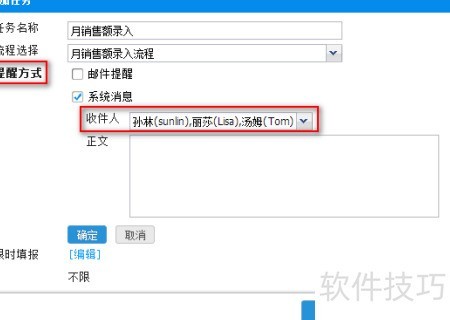
3、 当任务流转至特定节点时,系统将自动通知对应的操作人员,提醒方式分为邮件提醒和系统消息两种形式。
4、 点击提醒方式后的编辑按钮,选中系统消息前的单选框,收件人下拉列表将自动显示此前创建流程时各节点涉及的所有模板操作人员,具体所示。
5、 定时任务调度
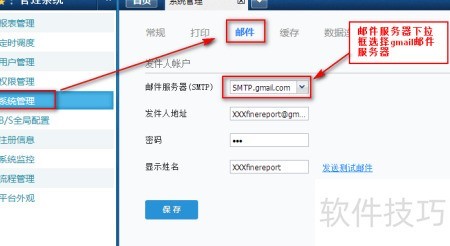
6、 定时任务执行完毕后,系统将自动发送邮件通知。需预先在数据决策系统的管理系统中配置发件人与收件人邮箱信息,路径为:系统管理 > 邮件设置。配置完成后,任务结果将及时发送至指定邮箱,确保相关人员及时获取执行情况。
7、 发件人配置
8、 以Gmail邮箱为例,首先需配置邮件服务器以设定发件人。在浏览器中输入地址 http://localhost:8075/WebReport/ReportServer?op=fs,进入FR数据决策系统。随后依次点击管理系统、系统管理、邮件设置,在发件人邮箱栏中填写相关信息并完成配置,确保邮件功能正常启用。
9、 定时发邮件
10、 在定时任务编辑的第三步输出设置中,用户可选择导出文件格式,并配置邮件发送功能。系统支持将导出文件作为附件发送,若用户信息中已维护邮箱,可直接从下拉复选框中选择收件人;若未配置,也可手动输入邮箱地址,多个邮箱之间以分号分隔即可完成设置。
11、 若在附件类型中选择Excel和Word,定时任务执行后将生成这两种格式的备份文件,并通过邮件作为附件发送给指定收件人。
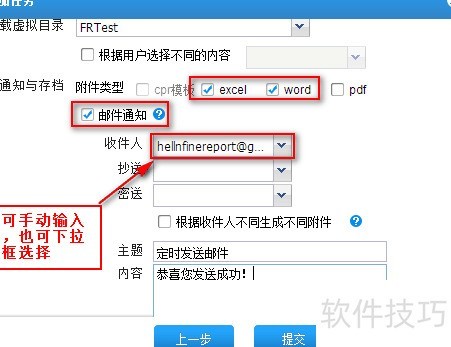
12、 点击提交后,配置即完成。


