本文详细讲解Nik Collection插件在Windows系统中的安装步骤,内容均为原创。
1、 首先需获取安装程序包,例如Nik Software 2015 1.2.9.0 最新中文版滤镜合集下载压缩文件。该资源可通过百度网盘链接获取:https://pan.baidu.com/s/1gr3A7svPXlvC4I80Jy_WnQ。下载后解压并按照提示完成安装,即可使用包含多种实用功能的中文版滤镜工具合集,适用于图像后期处理,操作便捷,效果丰富。
2、 右键点击ZIP文件,选择解压到当前文件夹,即可生成一个名为Nik Software 2015 1.2.9.0 最新中文版滤镜合集下载的文件夹。
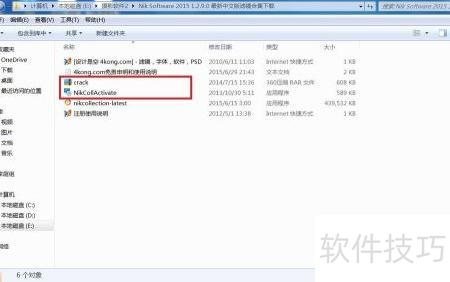
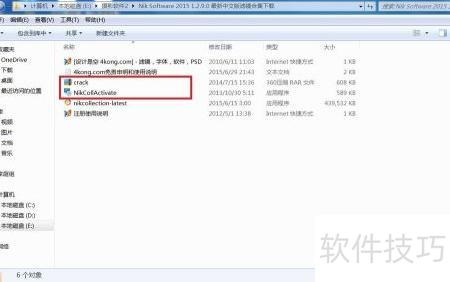
3、 进入该文件夹,找到名为crack的压缩包,右键点击并选择解压到当前文件夹,解压后会生成一个名为NikCollActivate的程序。此程序暂不运行,请先保留。待主程序安装完成后再使用它进行后续操作,目前无需处理。
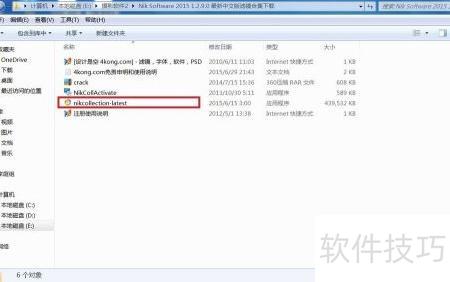
4、 启动主程序安装,定位nikcollection-latest应用,双击即可开始运行。
5、 主程序安装步骤如下
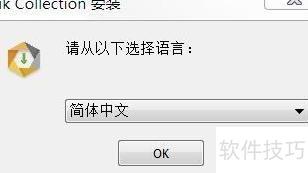
6、 选择简体中文语言,点击确定开始安装。
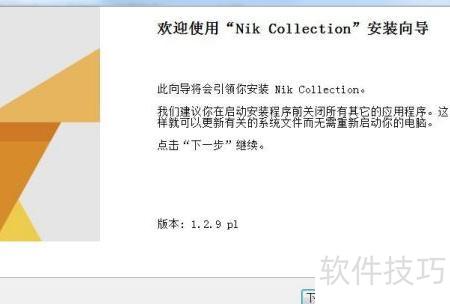
7、 安装界面弹出后,点击下一步继续操作。
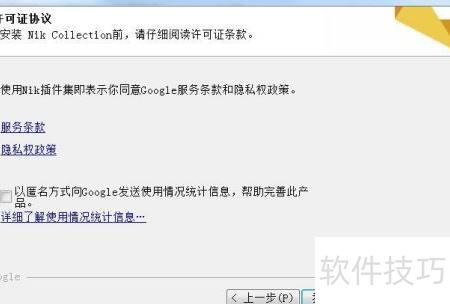
8、 取消勾选以匿名方式向Google发送……选项,然后点击我同意按钮完成操作。
9、 第四步需谨慎选择安装位置,务必准确无误,以免影响安装进程和最终结果。
10、 首先确定Photoshop的安装路径。操作方法是:在桌面找到Photoshop图标,点击右键,选择属性。随后会弹出一个设置窗口,在目标一栏后的文本框中,即可看到软件的具体安装位置。该路径即为程序所在文件夹的地址。
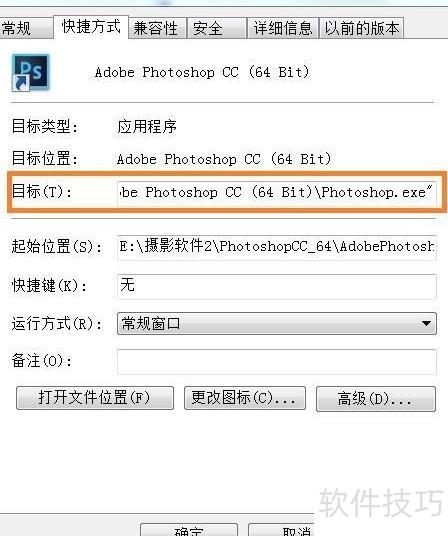
11、 路径过长难以辨认时,可采用两种方法解决。
12、 将鼠标点击红框内任意位置,再用键盘左方向键逐步移动光标,直至完整显示路径起始部分。
13、 方法二:先按下CTRL+C组合键复制路径信息,接着打开任意文本编辑工具(如Word文档或记事本),再按下CTRL+V粘贴该路径。通过将路径内容粘贴至文本文件中,可以更清晰地查看完整的目录结构,避免因路径过长而在原界面显示不全的问题。例如,在我的计算机中,Photoshop程序的实际安装路径为E:摄影软件2PhotoshopCC_64AdobePhotoshopCC_jjb_64Adobe Photoshop CC (64 Bit)Photoshop.exe,将其粘入文本文档后,整个路径一目了然,便于核对与记录,提高了查找和管理文件的效率,尤其适用于处理复杂或层级较深的文件夹路径。
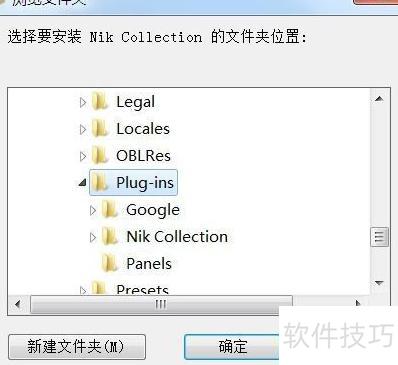
14、 了解Photoshop的安装路径后,返回程序安装界面,点击目标文件夹右侧的浏览按钮进行选择。
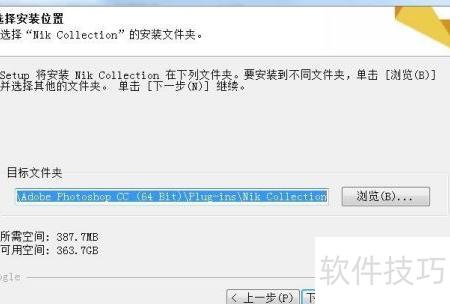
15、 此时会弹出一个对话框,需在其中逐步选择之前找到的Photoshop安装目录。例如,我的路径为:E:摄影软件2PhotoshopCC_64AdobePhotoshopCC_jjb_64Adobe Photoshop CC (64 Bit)。进入该目录后,继续找到并点击Plug-ins文件夹。请注意,必须准确选中此文件夹,成功选中后其背景将变为浅蓝色,以示确认。确认无误后,点击对话框右下角的确定按钮完成操作。这一步骤至关重要,确保后续功能正常运行。
16、 点击下一步继续。
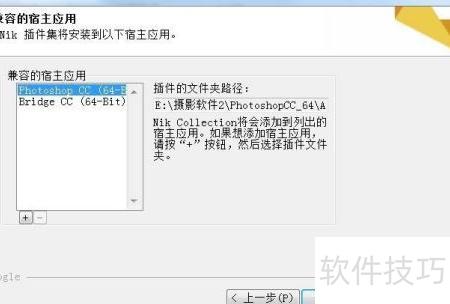
17、 第五步,选取兼容的宿主应用,勾选Photoshop后点击安装,主程序随即开始安装。
18、 安装主程序后,双击步骤3解压出的NikCollActivate应用即可。
19、 安装到这里就全部完成啦!
20、 验证Nik插件是否安装成功的方法如下:启动Photoshop,任意打开一张图片,点击顶部菜单栏中的滤镜选项,找到并选择Nik Collection下的Color Efex Pro 4。若程序能够正常启动并进入该插件界面,则表明插件已成功安装并可正常使用。

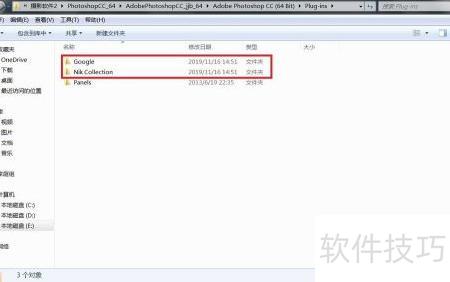
21、 若此前电脑中安装Nik未成功,可前往Photoshop安装目录下的Plug-ins文件夹,手动删除其中的Google和Nik Collection文件夹。完成后建议重启电脑,再按照前述步骤重新进行安装操作,以确保安装环境干净,避免旧文件干扰新安装过程,提高安装成功率。
22、 快速进入Photoshop安装目录的方法:在桌面右键点击Photoshop图标,选择属性,弹出窗口后点击打开文件所在位置按钮,即可直接跳转到软件的安装文件夹,操作简便快捷,无需手动查找路径,节省时间,适合需要频繁访问程序文件的用户。
23、 请各位老师多多指教,安装顺利,共同进步!