

Win10中通过控制面板调整键盘和鼠标的响应速度设置。
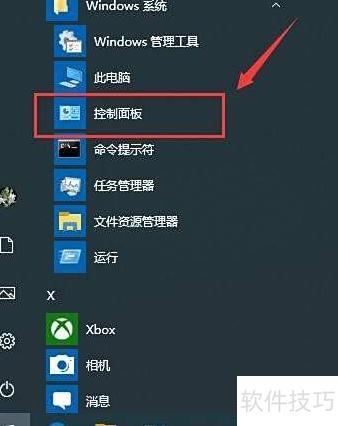
1、 点击开始菜单,进入所有程序,找到控制面板并打开。
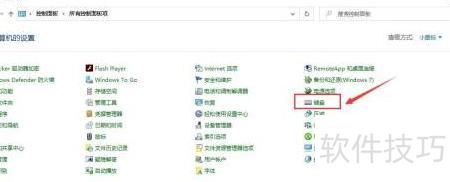
2、 进入控制面板,选择键盘设置选项。
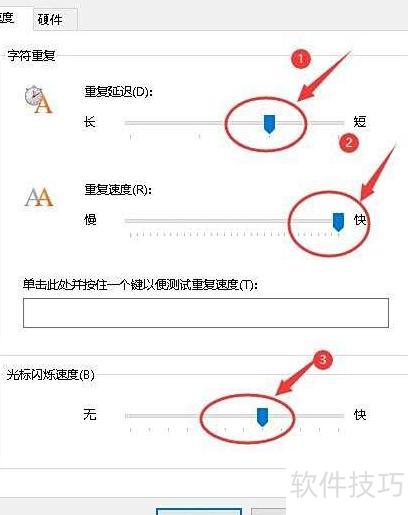
3、 调整键盘设置中的按键重复延迟、重复速率及光标闪烁频率。
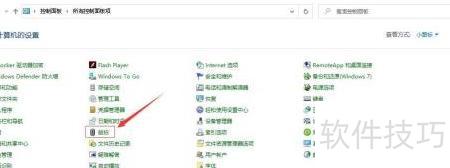
4、 确认后返回控制面板,点击鼠标图标进行设置。
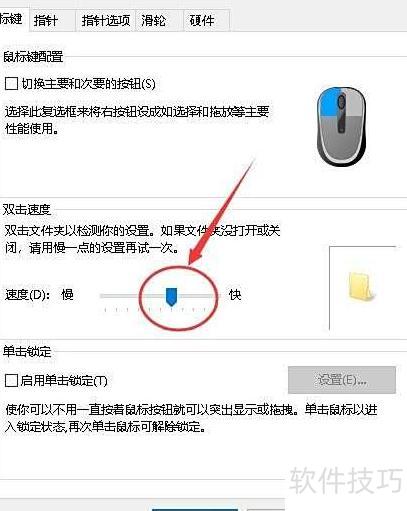
5、 进入鼠标属性,点击鼠标键选项,调节双击速度至合适位置。
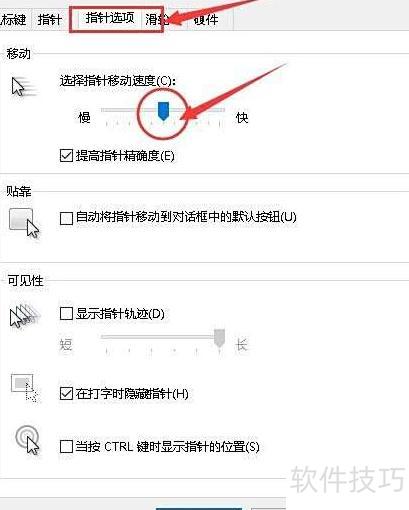
6、 进入指针选项菜单,调节鼠标移动速度。
Win10中通过控制面板调整键盘和鼠标的响应速度设置。
1、 点击开始菜单,进入所有程序,找到控制面板并打开。
2、 进入控制面板,选择键盘设置选项。
3、 调整键盘设置中的按键重复延迟、重复速率及光标闪烁频率。
4、 确认后返回控制面板,点击鼠标图标进行设置。
5、 进入鼠标属性,点击鼠标键选项,调节双击速度至合适位置。
6、 进入指针选项菜单,调节鼠标移动速度。
 随时随地资讯查报价 就上ZOL手机客户端,点击或扫描二维码下载


