如今人们日常依赖手机和电脑,跨设备传输与管理文件十分频繁。过去常用USB数据线连接,操作繁琐不便。其实可以将手机直接当作电脑的硬盘使用,实现便捷的数据存取与共享,提升效率,减少对线缆的依赖,让多设备协同更加流畅自如。
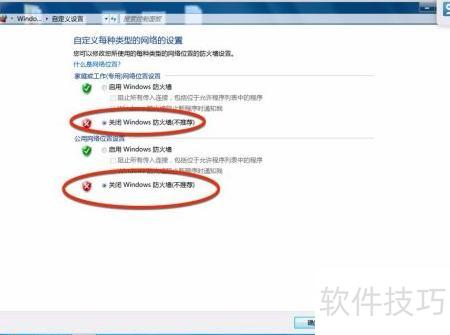
1、 关闭防火墙
2、 使用相关功能前需关闭PC防火墙,点击开始菜单进入控制面板,在图二中选择类别视图,然后点击系统和安全进行设置。
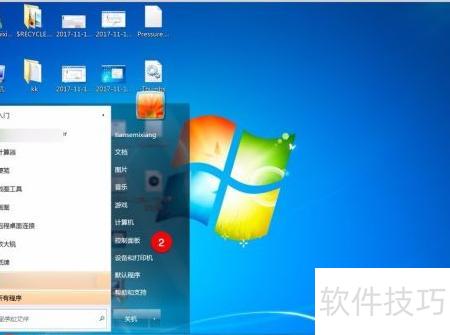
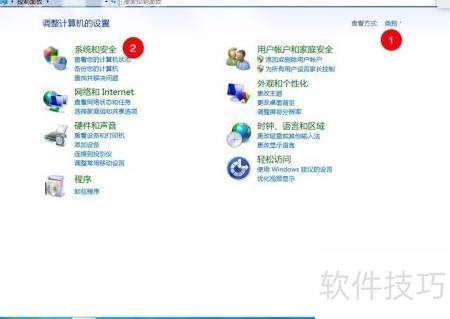
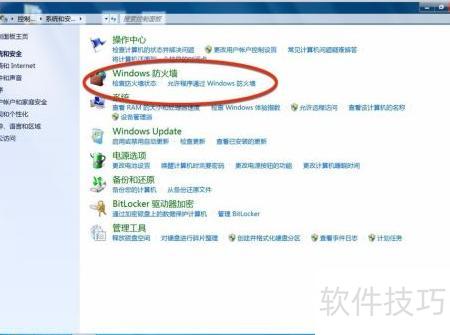
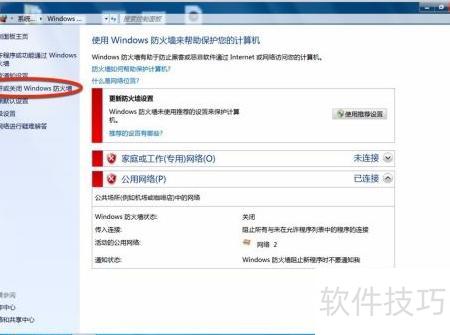
3、 在图一中选择防火墙,进入图二后点击左侧的启用或禁用防火墙选项。图三中若有两项不推荐设置,需全部勾选;若有三项则全选不推荐项,最后点击确定完成操作。
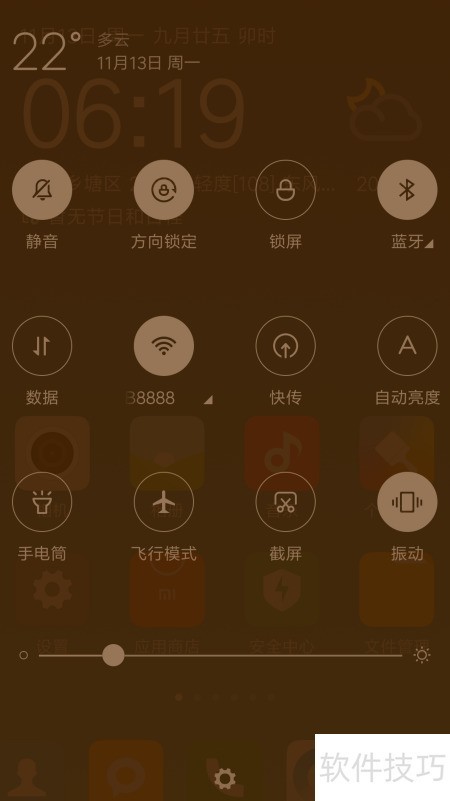
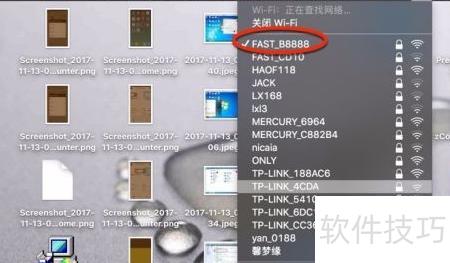
4、 同网互联
5、 通过网络连接时,手机下拉通知栏选择指定名称的WiFi,电脑则点击WiFi图标,连接相同名称的无线网络即可完成配对。
6、 安装.NET框架
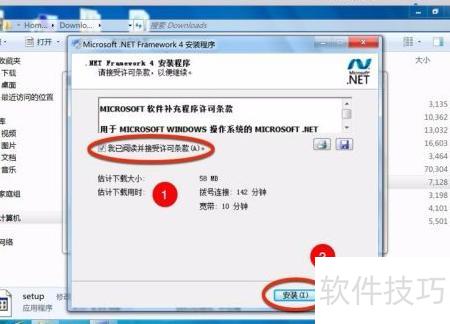
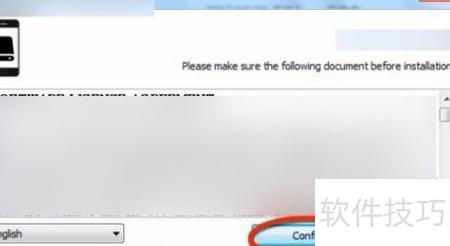
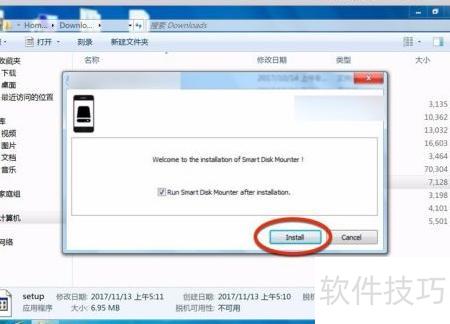
7、 下载工具栏中的全部文件后,先在电脑上安装框架文件,一所示选择同意,只需安装net4.0版本即可。该软件为集成版,内含多个组件,若已有安装可跳过。随后安装EXE文件,依次点击install和confirm完成安装。
8、 安装Java开发工具包
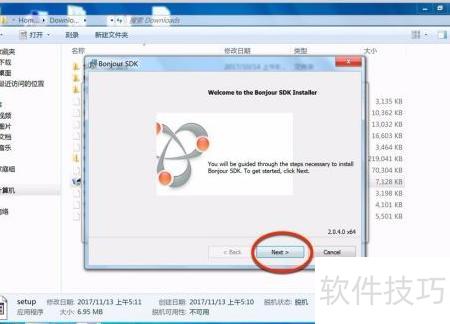
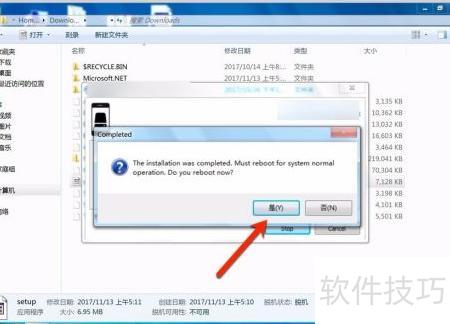
9、 安装主程序后,系统将提示安装JDK,二所示,点击Install,同意协议并完成安装。软件会要求重启电脑,重启后按照图三所示,点击箭头所指位置即可继续操作。
10、 启动磁盘
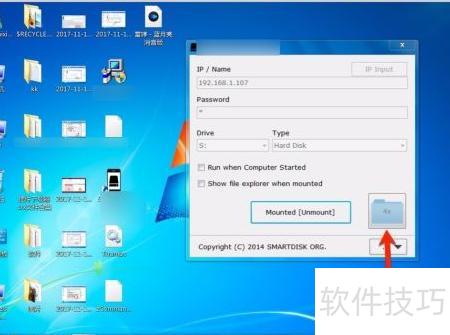
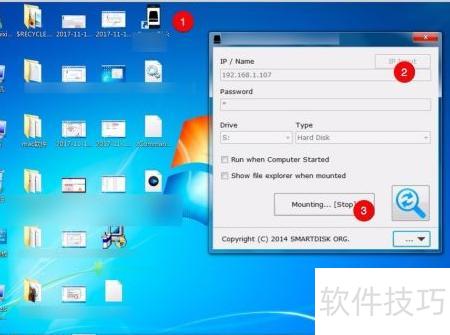
11、 双击桌面图标,按图示步骤操作,点击标有数字2的input选项,获取电脑IP地址后,在其下方输入密码1,完成密码设置,最后点击mount按钮即可。
12、 配置安卓设备
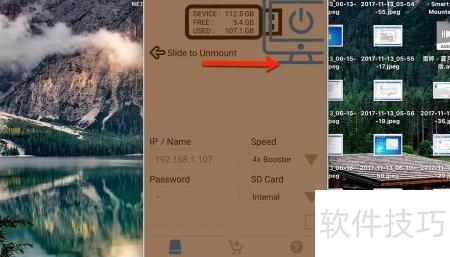
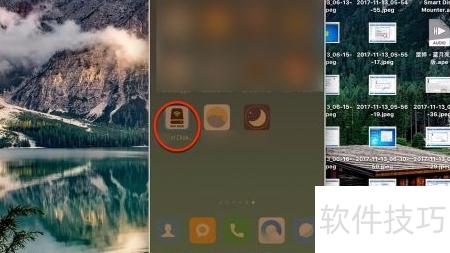
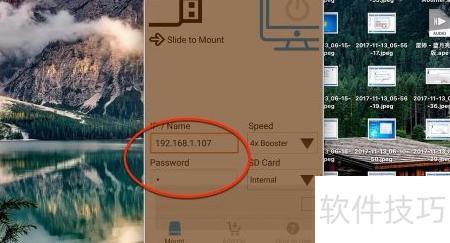
13、 在手机上安装工具栏提供的APK文件,安装完成后打开应用,在IP名称处输入电脑端显示的IP地址及之前设置的密码1即可连接。
14、 连接并访问手机存储空间
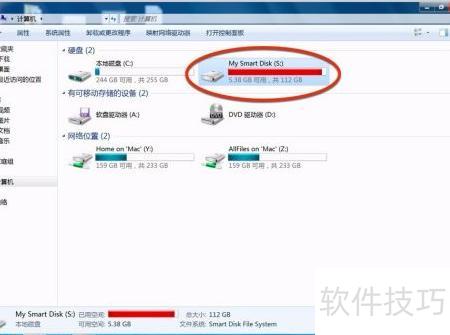
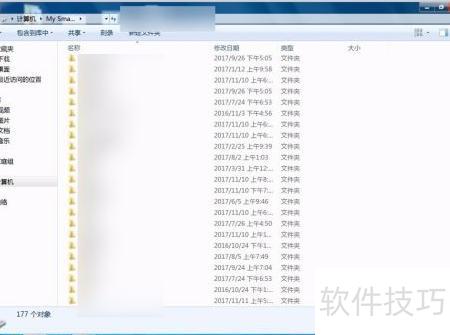
15、 在手机端将U盘图标沿箭头方向滑动至右侧电脑图标内,若网络正常且操作无误,系统会提示挂载成功。随后回到电脑端,点击软件界面中图示位置,进入计算机即可看到新增的S盘符。打开该盘符,其内容即为手机中的文件,通过此方式便可实现对手机存储空间的访问与管理,操作简便且稳定可靠。