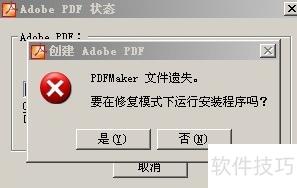
右键选择转换为PDF时提示PDF Maker文件缺失。
1、 右键选择转为PDF时提示PDF Maker文件缺失。
2、 将PDF打印机设为默认,转换文件时右键选择打印即可完成操作。
3、 首先,进入系统中的指定路径:C:Documents and SettingsadministratorApplication DataMicrosoftTemplates。请注意,其中administrator应替换为当前登录系统的实际用户名。由于Application Data属于隐藏文件夹,操作前需确保系统设置允许查看隐藏项目。可通过打开任意文件夹,点击工具菜单下的文件夹选项,切换至查看标签页,勾选显示所有文件和文件夹,并取消隐藏受保护的操作系统文件的选择,以确保能正常访问该目录。
4、 进入Templates文件夹后,查找并删除所有扩展名为.dot和.dotm的文件。这些文件是Word的模板文件,其中.dot适用于Office 2007以前的版本,而.dotm则用于Office 2007及以后版本。为防止误删导致问题,建议先将这些文件复制到其他位置进行备份,再执行删除操作。
5、 完成删除后,启动Microsoft Word程序。若使用的是Office 2007之前的版本,可依次点击帮助菜单中的关于Microsoft Office Word,在弹出窗口中找到禁用项目选项,检查其中是否包含与PDF相关的加载项。如发现被禁用的PDF相关项目,应将其启用,随后关闭并重新启动Word程序。
6、 对于Office 2007用户,操作方式略有不同。点击程序左上角的Office图标,再点击右下角的Word选项按钮,进入加载项管理界面。在底部的管理下拉菜单中选择COM加载项或禁用项目,查看是否存在Acrobat相关的插件条目。若有,将其启用后重启Word即可。
7、 若上述步骤仍无法解决问题,建议在删除模板文件前,先打开Word,手动将所有与PDF相关的加载项全部禁用,然后再依次执行删除模板文件及后续操作,通常可有效恢复程序正常功能。
8、 将Word转为PDF,若已安装专业版,可通过打印功能选择Adobe虚拟打印机,轻松实现各类文件转PDF,此方法我长期使用,简便可靠。
9、 将Word 2007文档后缀改为docx,再进行转换即可完成操作。