

在学校进行虚拟机教学演示时,常需将光盘文件复制到虚拟机中使用。虽然光盘插入后能在主机上正常读取,但虚拟机往往无法识别。为解决这一问题,可通过虚拟机软件设置,将物理光驱挂载给虚拟机,或通过映像文件方式加载内容,从而实现光盘在虚拟机中的访问与使用。
1、 启动虚拟机
2、 双击桌面VMware图标启动程序,打开虚拟机软件界面,所示。
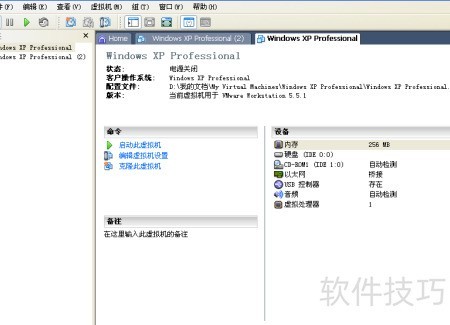
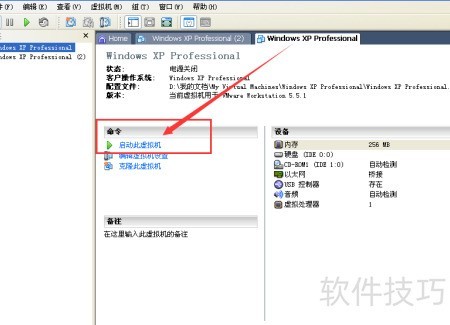
3、 点击启动此虚拟机命令,开始运行虚拟机,所示。
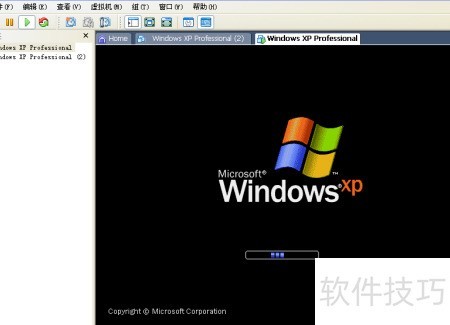
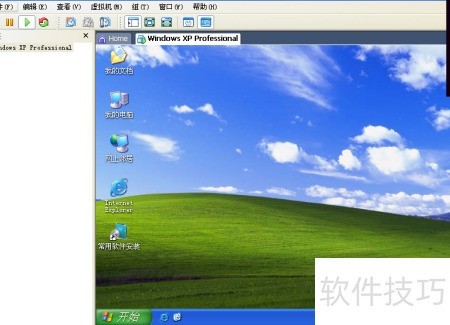
4、 点击启动此虚拟机后,虚拟机随即开启,并自动进入已安装的操作系统界面,所示。
5、 插入光盘开始安装程序
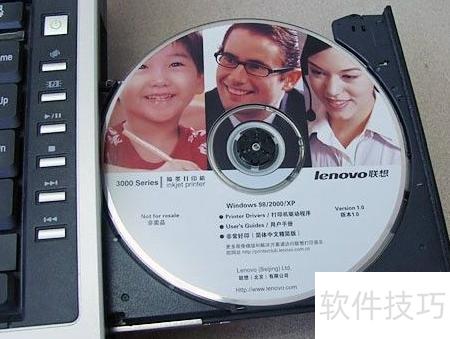
6、 将光盘放入电脑光驱中,所示。
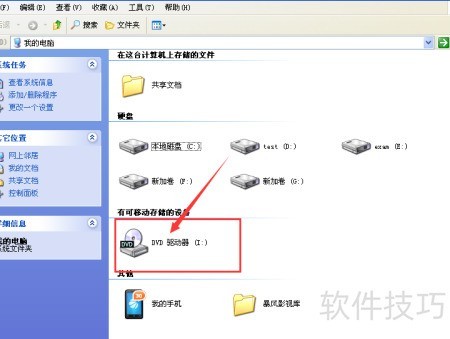
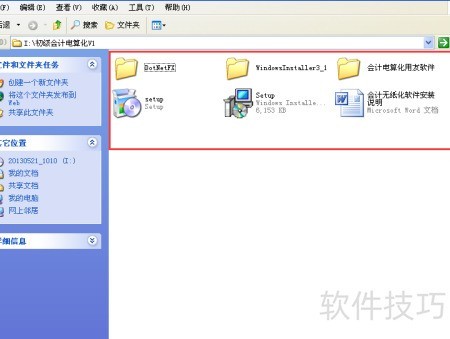
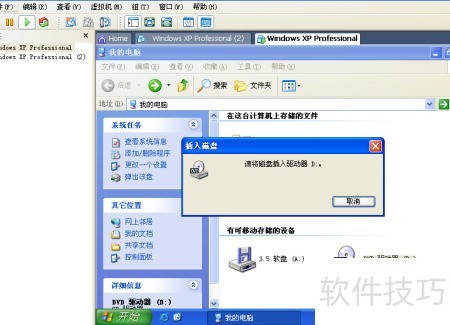
7、 在主机的我的电脑中打开DVD驱动器,光盘内容会完整显示;然而在虚拟机环境下,尽管光驱已加载,却无法正常打开或读取其中文件,具体表现所示。
8、 第三步:开启光盘驱动器
9、 依次选择虚拟机软件菜单中的虚拟机→可移动设备→CD ROM1(IDE 1:0)→连接,此时再打开虚拟机的光驱,即可访问光盘内容,具体操作效果所示。
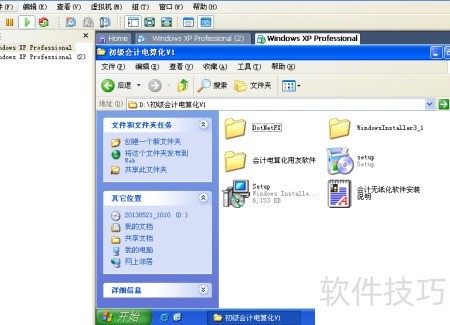
10、 为实现虚拟机与主机同时读取光盘,可依次选择虚拟机软件菜单中的虚拟机→可移动设备→CD ROM1(IDE 1:0)→编辑,打开CD-ROM设备设置窗口。在设备状态区域勾选电源打开时连接和已连接选项,确认无误后点击确定按钮,保存设置并关闭对话框。此操作可确保虚拟机启动时自动连接光驱设备,方便光盘内容的读取与使用。
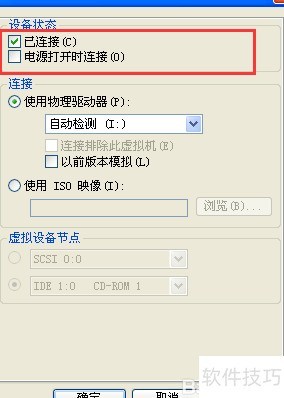
11、 设置完成后,虚拟机启动时光驱会与主机光驱同步自动加载,实现主机与虚拟机同时访问同一张光盘。用户既可在主机上读取光盘内容,也能在虚拟机中直接使用其中文件,操作更加便捷高效,显著提升了工作灵活性和数据调用的流畅性,极大优化了多环境下的使用体验。


