

如何在64位ABViewer 12中开启并使用SHX文件?以下是详细操作步骤说明。
1、 打开软件,点击顶部文件选项进入。

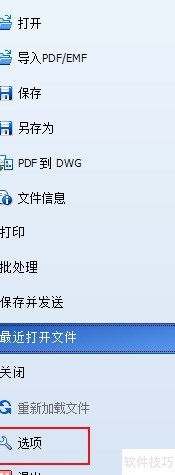
2、 进入文件,点击下方选项即可进入
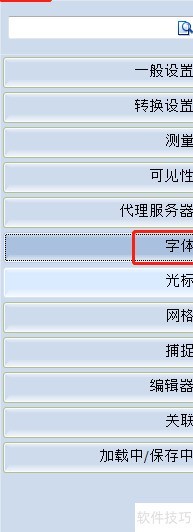
3、 进入设置选择字体并点击确认
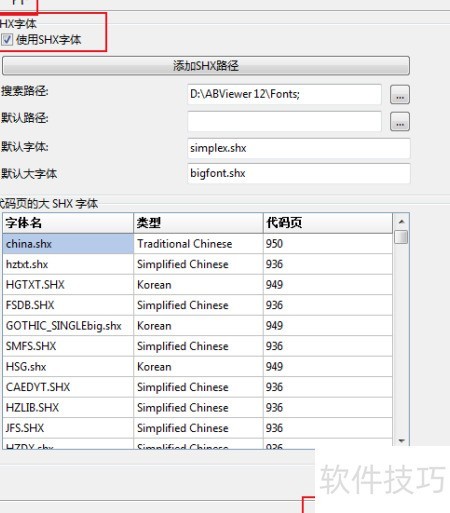
4、 进入字体选项,勾选SHX字体前的方框,点击确定完成设置。
5、 打开软件后点击顶部文件选项进入
6、 进入文件,找到下方选项并点击进入。
7、 进入设置,选择字体并点击进入。
8、 进入字体选项,勾选SHX字体前的方框,点击确定完成设置。
如何在64位ABViewer 12中开启并使用SHX文件?以下是详细操作步骤说明。
1、 打开软件,点击顶部文件选项进入。
2、 进入文件,点击下方选项即可进入
3、 进入设置选择字体并点击确认
4、 进入字体选项,勾选SHX字体前的方框,点击确定完成设置。
5、 打开软件后点击顶部文件选项进入
6、 进入文件,找到下方选项并点击进入。
7、 进入设置,选择字体并点击进入。
8、 进入字体选项,勾选SHX字体前的方框,点击确定完成设置。
 随时随地资讯查报价 就上ZOL手机客户端,点击或扫描二维码下载


