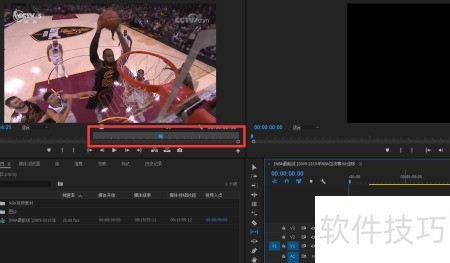
全面解析PR中外滑工具的使用技巧与应用场景
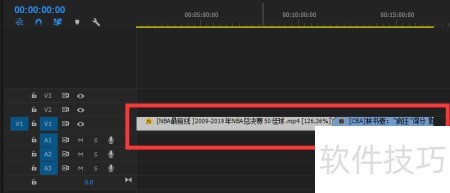
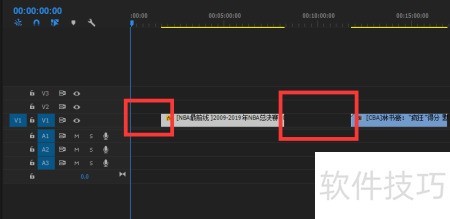
1、 所示,PR时间轴上已添加两段视频片段。
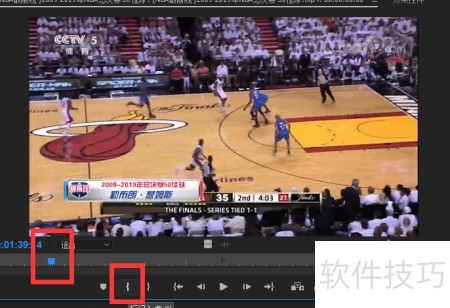
2、 将第一段视频选中后在窗口播放,移动标记至稍后位置,点击按钮即可,所示。
3、 将标记点向后移动,点击按钮,操作所示。
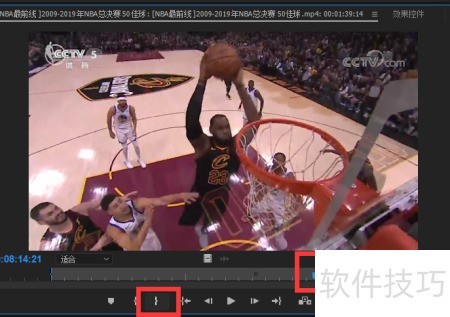
4、 时间轴上,第一段视频素材呈现所示状态。
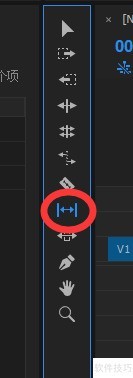
5、 选择外滑工具,所示。
6、 将第一段素材用外滑工具沿时间轴向右拖动,完成后素材在时间轴上的位置保持不变,但在窗口中,视频的入点和出点已发生显著变化,具体效果所示。
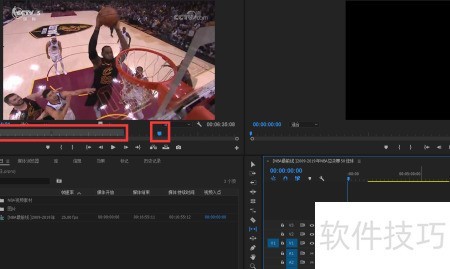
7、 通过相同方式,使用外滑工具向左拖动该素材,可观察到其在窗口中的入点与出点位置均发生显著改变,具体效果所示。
8、 使用此工具前,需确保时间轴上素材前后留有足够空间,你掌握了吗?