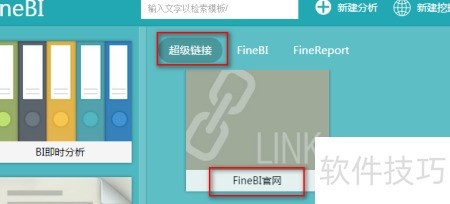
FineBI报表管理功能主要用于维护系统内的虚拟目录结构。进入系统后,界面右侧显示默认的三个目录:我创建的、分享给我的和收藏。这些是系统预设的基础目录。用户还可通过系统配置中的报表管理功能,自定义新增目录节点,灵活组织报表内容,便于分类与查找,提升管理效率,满足多样化的数据报表管理需求。
1、 描绘景象
2、 FineBI数据分析软件的报表管理功能主要用于维护系统内的虚拟目录结构。登录系统后,界面右侧会显示默认的三个目录:我创建的、分享给我的和收藏。这些是系统预设的基础目录。用户还可通过报表管理功能自定义新增目录节点。进入系统配置下的报表管理模块,即可对目录进行创建、调整和组织,实现报表文件的高效分类与管理,提升使用效率和协作便利性。
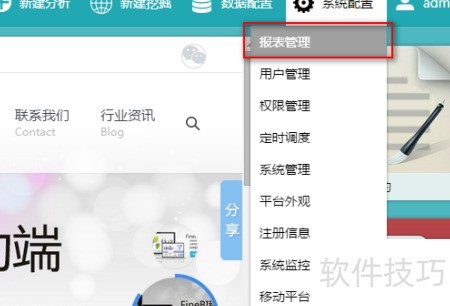
3、 进入FineBI数据分析软件的报表管理界面,可对目录节点进行添加、删除和修改操作,所示。

4、 目录树结构管理
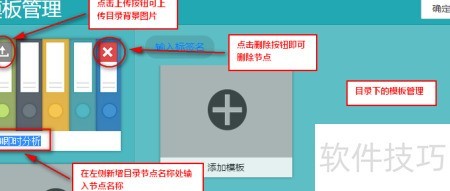
5、 FineBI数据分析软件的目录树管理支持创建一级文件夹,通过点击添加目录按钮,可新建名为BI即时分析的目录节点,操作所示。
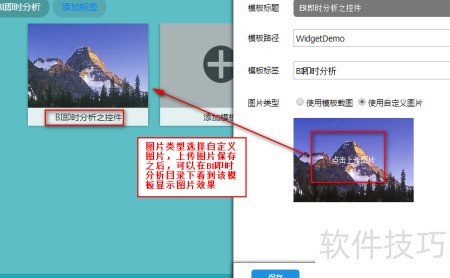
6、 点击左上角上传按钮,可自定义目录节点背景图片。
7、 添加标签,分类管理
8、 在FineBI中,添加标签是将目录文件夹中的模板按类别归档,方便快速查找。例如,可新增超级链接、FineBI和FineReport三个标签,实现清晰分类,提升使用效率。
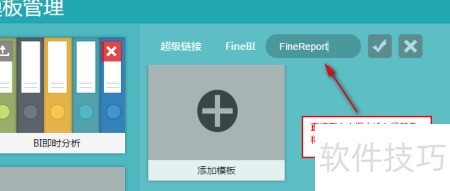
9、 新增模板
10、 在FineBI的即时分析模块中,创建若干模板并分别归入之前新增的三个标签内。
11、 超链接
12、 选中超级链接标签后,点击添加模板按钮,在右侧弹出的窗口中输入需添加的内容。以数据分析软件FineBI的官网为例,因其为网站链接,应在模板类型中选择连接。
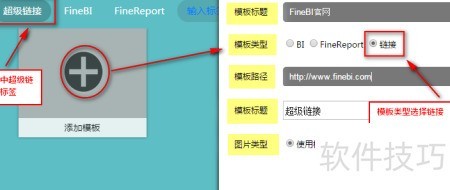
13、 模板类型分为三类:BI代表即时分析功能,FineReport对应FR报表功能,链接则指向具体的URL地址。每种类型适用于不同场景,满足多样化的数据展示与分析需求。
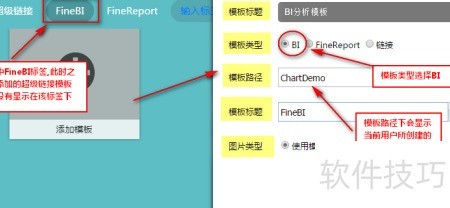
14、 模板路径的内容随模板类型变化而不同。当选择BI类型时,下拉框中将列出所有BI即时分析报表;若选择FineReport类型,则显示模板管理面板内的全部cpt文件;当模板类型设为链接时,模板路径变为可编辑文本框,用户可直接输入目标URL地址进行填写。不同类型的模板对应不同的路径展示方式。
15、 选择FineBI标签,创建新的BI分析模板,操作所示。
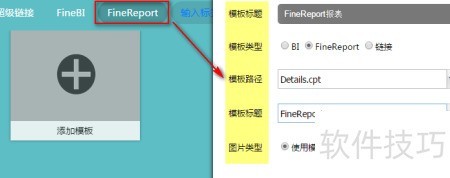
16、 点击FineReport标签,创建新模板,操作步骤所示。
17、 模板路径将列出当前工程内全部的cpt文件。
18、 添加完毕后,点击确定即可。
19、 查看效果
20、 返回FineBI主界面,进入BI即时分析页面,在未选择任何标签的情况下,可查看到该目录下包含三个模板,具体所示。
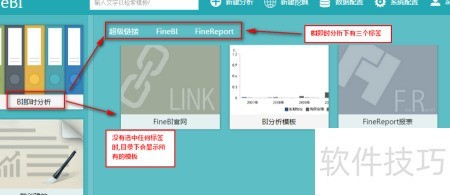
21、 选中超级链接标签后,仅显示FineBI官网模板,所示。