

fdisk是一个在Linux系统中用于查看和管理硬盘分区的文本命令工具,功能强大且灵活,适合高级用户操作,但界面复杂,对初学者而言较难理解和使用。
1、 SUDO与SU权限对比
2、 在Ubuntu、Linux Mint或其他基于Ubuntu的系统中,执行fdisk和mkfs命令需加上sudo前缀。若系统不使用sudo,则应先通过su命令获取root权限的shell,随后无需sudo即可直接运行这些命令。操作时务必谨慎,确保具备足够的权限以完成磁盘管理任务。
3、 分区列表
4、 使用fdisk -l命令可查看系统中的所有分区信息。
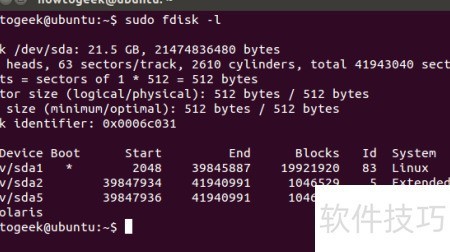
5、 指定磁盘设备名称可仅显示其上的分区,如用特定命令列出首个磁盘设备的分区。
6、 切换至命令模式
7、 要对磁盘分区进行操作,需先进入命令模式。需使用fdisk -l获取磁盘设备名称,然后通过对应命令进入首个磁盘设备的命令模式。
8、 使用时请勿修改分区,如需编辑系统分区,应先通过实时CD启动系统。
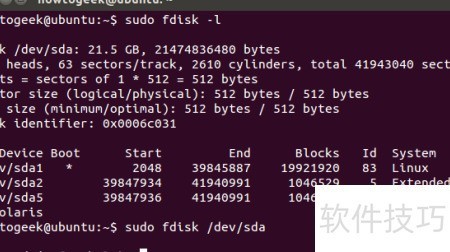
9、 采用命令模式
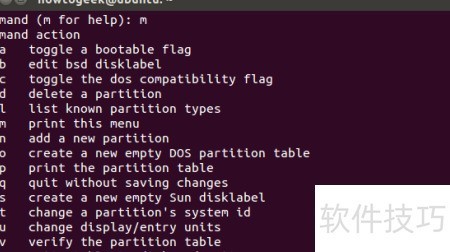
10、 在命令模式中,输入单个字母来执行相应操作。键入 m 后按回车,即可查看所有可用的命令列表。
11、 查看分区信息
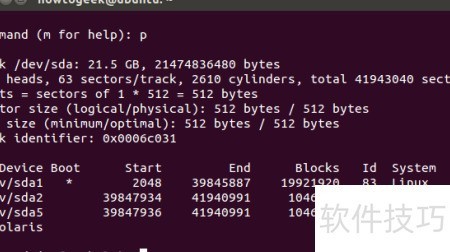
12、 在命令模式下用p命令打印当前分区表至终端。
13、 移除分区
14、 使用d命令可删除分区,系统会提示输入要删除的分区编号,该编号可通过p命令查看。例如,若要删除/dev/sda5分区,只需输入编号5即可完成操作。
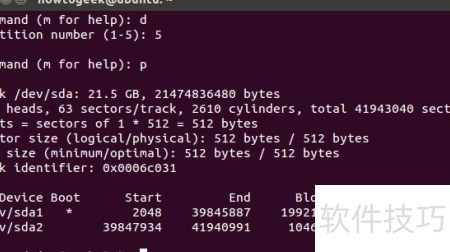
15、 删除分区后,可输入p查看当前分区表。此时分区已标记为删除,但只有执行w命令后,fdisk才会将变更写入磁盘。
16、 划分区域
17、 使用n命令可新建分区,选择l创建逻辑分区或p创建主分区,注意每块磁盘最多支持四个主分区。
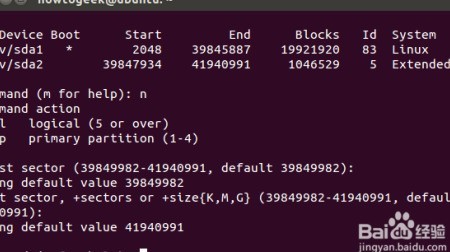
18、 请指定分区起始扇区,按回车键采用默认值,即磁盘首个可用空闲扇区。
19、 需设置分区在磁盘上的结束扇区位置。若希望分区占用初始扇区之后的所有剩余空间,直接按回车键即可完成默认设置。也可手动指定大小,例如创建5GB的分区可输入+5G,创建512MB的分区则输入+512M。若未明确标注单位,系统将默认以扇区为单位进行计算。例如,输入+10000表示从起始位置向后延伸10000个扇区作为分区终点。
20、 系统编号
21、 我刚用n命令重建了之前删除的交换分区,但似乎未正确设置类型。再次执行p命令后发现,新建的/dev/sda5分区显示为Linux类型,而非应有的Linux交换类型,说明分区类型尚未更正,需进一步调整。
22、 若要更改其类型,可使用t命令并输入对应分区编号即可完成操作。
23、 需要输入类型对应的十六进制码,若不知具体代码,可输入L查看所有可用的十六进制码列表。
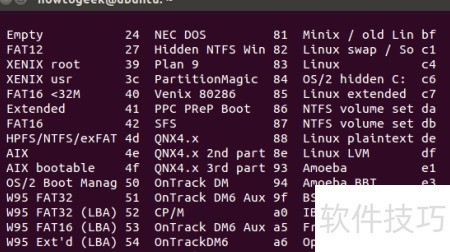
24、 它指出82是Linux交换分区的标识,因此我可以输入。
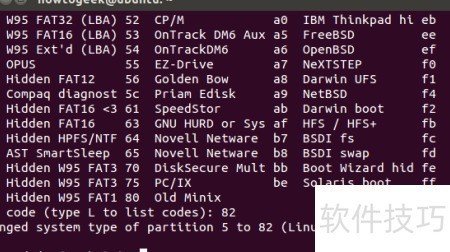
25、 此操作不会格式化分区,需手动使用相应的mkfs命令完成文件系统创建。
26、 用w命令保存修改到磁盘。
27、 若不保存更改并退出,请使用q命令。
28、 划分存储区域
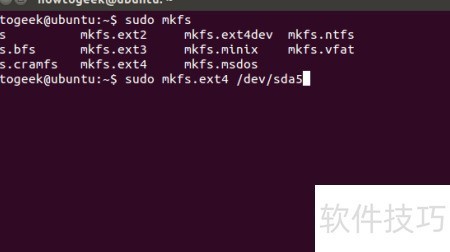
29、 新创建的分区需先进行文件系统格式化才能使用,可通过相应的mkfs命令完成。例如,可使用指定命令将第一块硬盘上的第五个分区格式化为ext4文件系统。
30、 使用mkswap命令可将分区格式化为交换分区。
31、 Fdisk提供多种命令,其中专家命令需先执行x命令进入。更多详细信息可通过输入man fdisk查看其手册页获得。


