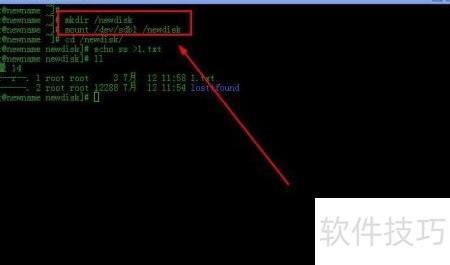
fdisk 是 Linux 系统中用于管理磁盘分区的工具,可查看磁盘及分区信息,并支持对分区进行创建、删除和修改等操作。接下来将通过 fdisk 命令对一块新硬盘进行实际操作演示,帮助了解其具体使用方法和流程。
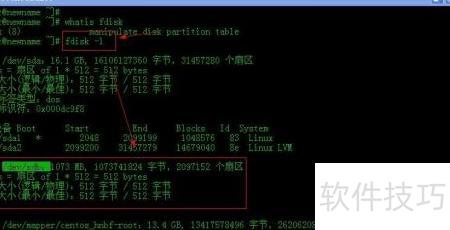
1、 先查看磁盘的加载状态。
2、 命令:
3、 新添加的硬盘已被系统识别为/dev/sdb设备。
4、 进入fdisk对新硬盘进行编辑操作
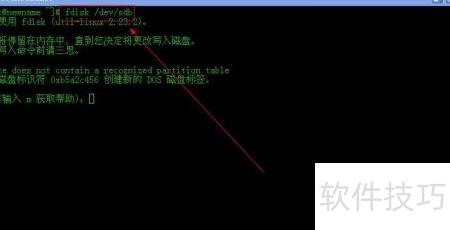
5、 使用fdisk命令可对磁盘进行分区,进入硬盘编辑模式操作。
6、 命令:
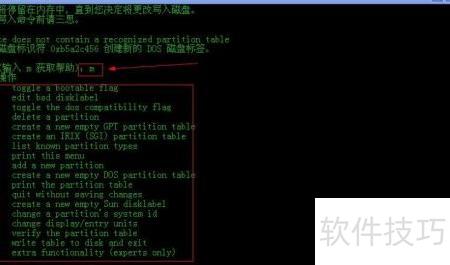
7、 m命令查看帮助信息
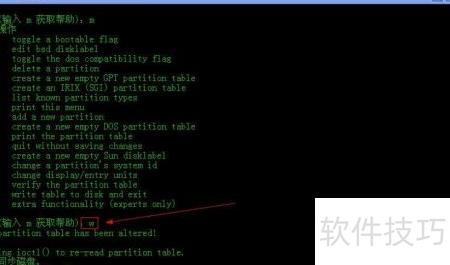
8、 输入m命令可查看所有可用指令,获取操作帮助信息。
9、 执行指令m
10、 n命令用于新建磁盘分区。
11、 输入n后,系统将提示选择分区类型。
12、 分区类型可选主分区或扩展分区,默认为主分区。扩展分区最多创建一个,也可不创建;主分区与扩展分区总数不超过四个。此处直接回车,按默认设置建立一个主分区。
13、 分区号和起始扇区均无需填写,直接回车采用默认设置即可。
14、 最后一个扇区:根据需求设定,若需分区大小为500M,可输入+500M即可。
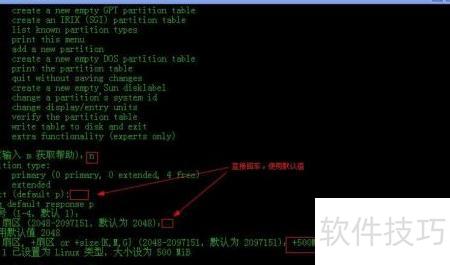
15、 p命令用于显示分区表信息
16、 创建分区后,可继续使用n命令按相同方法新建分区,此处不再重复演示。
17、 使用p命令可查看该磁盘的分区信息。
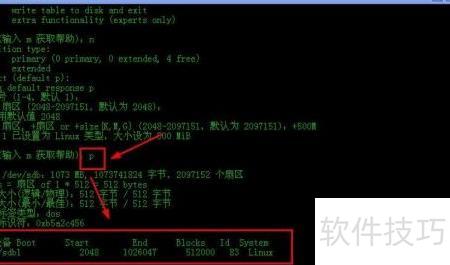
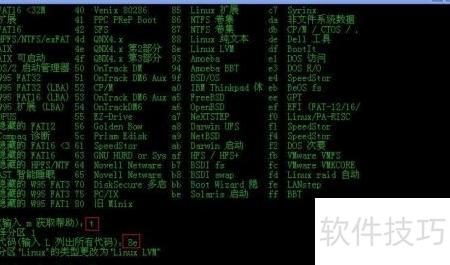
18、 查看分区类型的命令
19、 所示,新分区的ID为83,代表其类型代码。输入L命令可查看系统支持的所有分区类型。
20、 t命令用于修改分区类型
21、 输入t命令并指定新的类型代码,即可修改新建分区的分区类型。
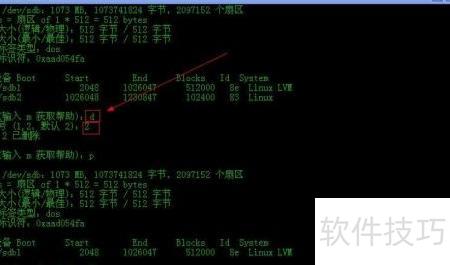
22、 d命令用于删除磁盘分区
23、 若新建分区大小不当,可将其删除后重新创建。使用d命令删除分区,输入d及对应分区号即可完成操作。
24、 写入分区表并保存修改的命令
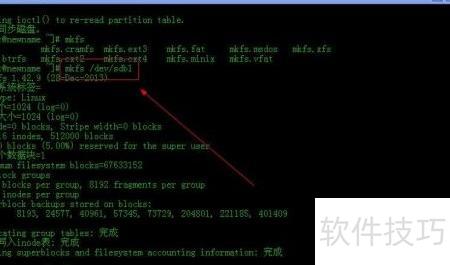
25、 格式化磁盘工具
26、 磁盘分区完成后,还需进行格式化并挂载才能正常使用。
27、 命令:
28、 挂载磁盘设备
29、 挂载硬盘与光盘类似,先创建挂载目录,再执行挂载命令即可完成。
30、 命令: