

新购置的硬盘或已清除分区表的硬盘,必须经过重新分区和格式化后方可正常使用。各类DOS或Windows启动盘均内置fdisk.exe工具,可用于硬盘分区操作。以DOS环境为例,安装硬盘后,使用Windows 98启动盘引导系统进入DOS界面,此时屏幕将显示1所示的操作提示,用户可据此执行后续分区步骤,完成硬盘初始化配置。
1、 新购买或已清除分区表的硬盘,必须经过重新分区和格式化后方可正常使用。各类DOS或Windows启动盘均内置fdisk.exe程序,可用于硬盘分区操作。以DOS环境为例,安装硬盘后,使用Windows 98启动盘引导系统进入DOS界面,屏幕将显示1所示的操作提示,随后即可运行fdisk命令进行分区设置,整个过程直观且易于操作,适合基础用户掌握。
2、 图1
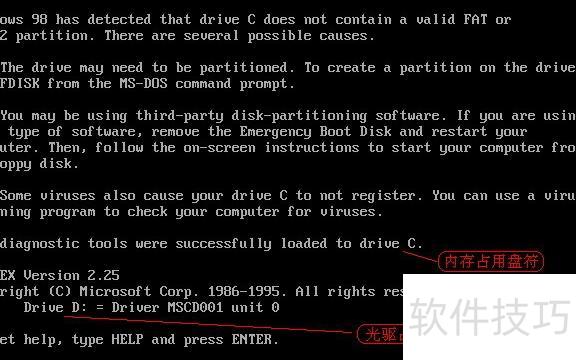
3、 所示,由于无可用硬盘,内存占用C盘盘符,光驱占用D盘盘符。在提示符A:>_后输入fdisk并按回车键,即可启动fdisk程序,界面将显示2所示内容。
4、 图2
5、 图中询问是否支持大硬盘,应选择Y并回车确认,随后界面将跳转至图3所示画面。
6、 图3
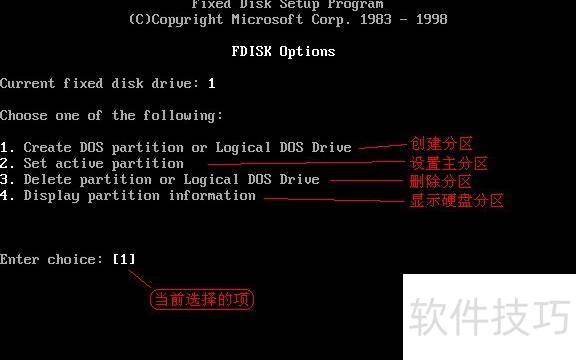
7、 上图是fdisk程序的主界面,包含四个功能选项,具体作用已用红线在图中明确标注。
8、 硬盘分区应先建立主分区,接着创建扩展分区,并将其划分为多个逻辑分区,最后设定活动分区以完成整个分区过程。
9、 选择第一项创建分区,按下回车键,界面将显示4所示内容。
10、 此处提供三个选择,各选项功能中红线所示。选择第一项创建主分区并按下回车键后,界面将显示5所示内容。
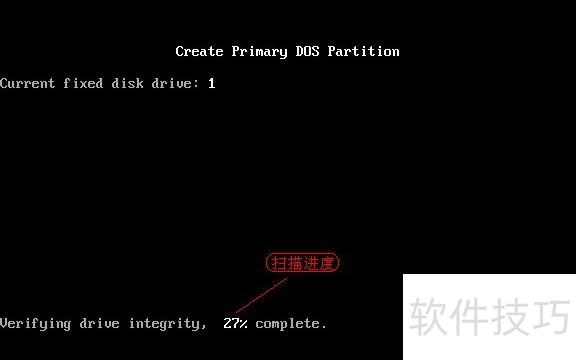
11、 图5
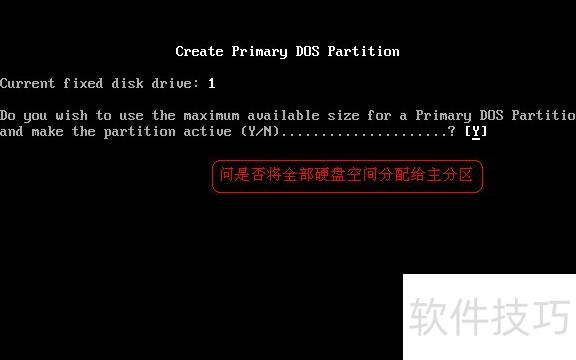
12、 上图显示硬盘剩余空间扫描过程,完成后界面6所示。
13、 图6
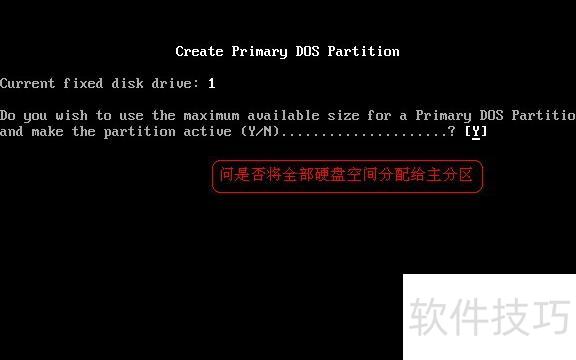
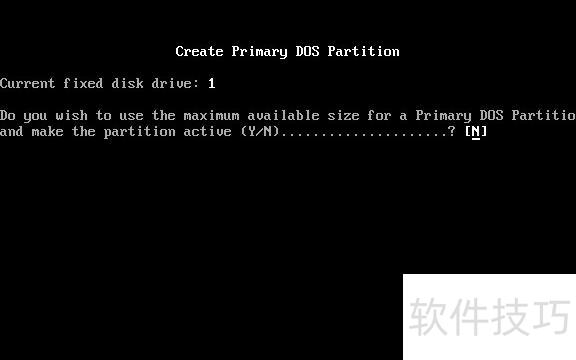
14、 上图询问是否将所有空间分配给主分区。由于当前硬盘通常不会只划分一个分区,因此应输入N,7所示。
15、 图7
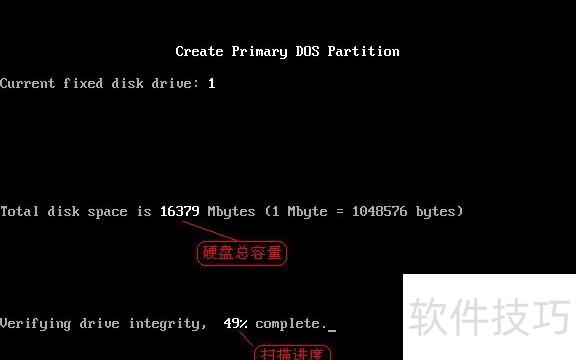
16、 按下回车键后,界面将显示8所示内容。
17、 图8
18、 图中已显示硬盘总容量,却仍继续扫描,令人费解。扫描结束后,界面9所示。
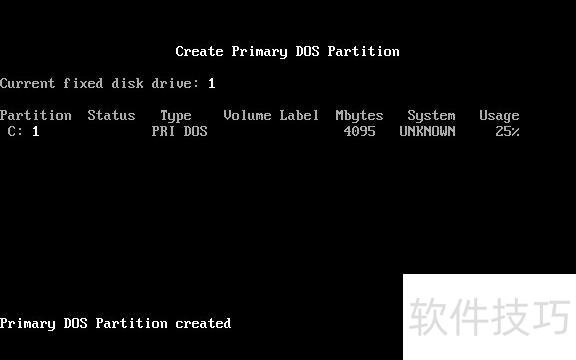
19、 此处需输入主分区的容量大小,可使用MB或百分比形式。我计划将硬盘平均划分为四个分区,因此在此输入25%,10所示。
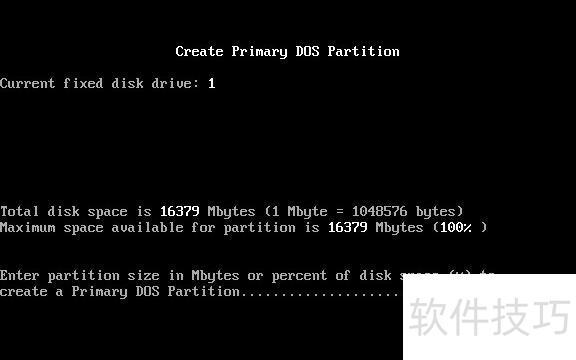
20、 图10
21、 按下回车键后,主分区即创建完成,界面显示11所示。
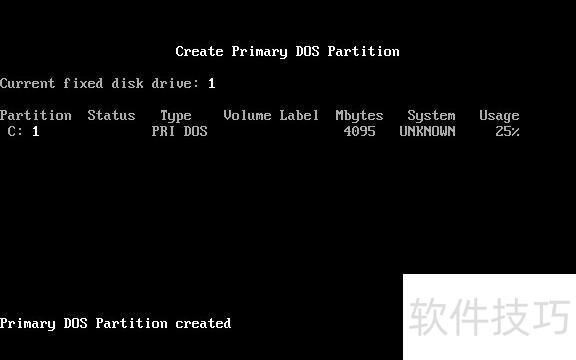
22、 图11
23、 上图显示新建主分区(C盘)的参数为4095MB。主分区创建完成后,系统提示按Esc键返回主菜单。按下Esc键后,界面退回至主菜单,12所示。
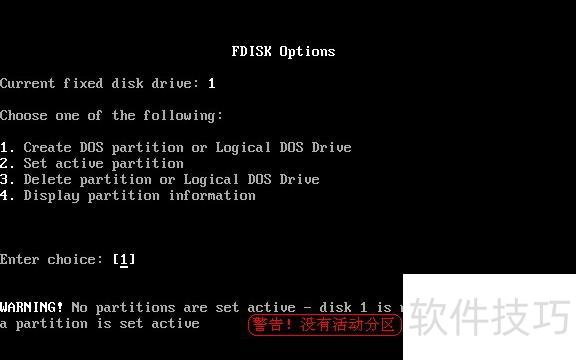
24、 图12
25、 图中提示无活动分区,可暂不处理。接下来需创建扩展分区,仍选择第一项创建分区,按回车键确认,随后将显示13所示的界面。
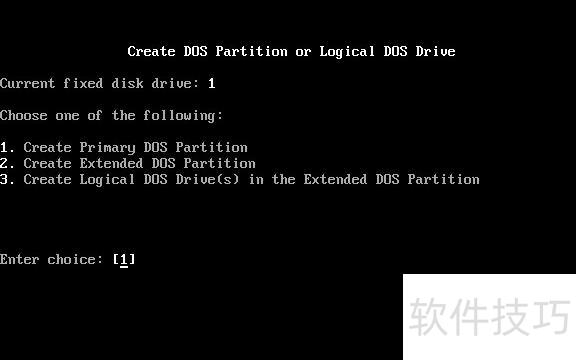
26、 图13
27、 在此界面选择第二项创建扩展分区,输入数字2后确认选择,具体操作14所示。此前已选第一项创建主分区。
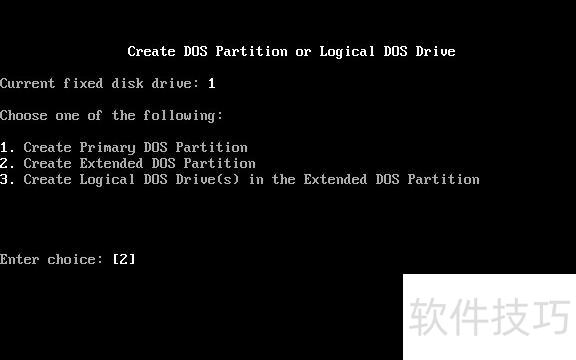
28、 图14
29、 按下回车键后,界面将显示15所示内容。
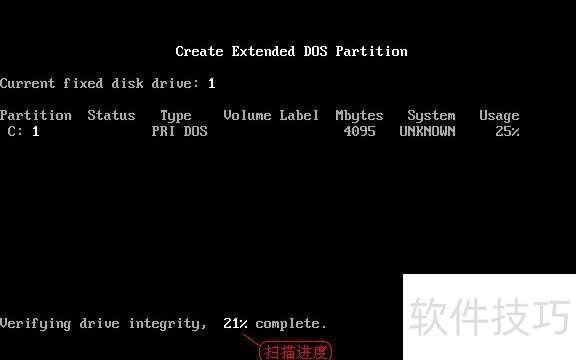
30、 图15
31、 再次扫描剩余硬盘空间,完成后显示16所示界面。
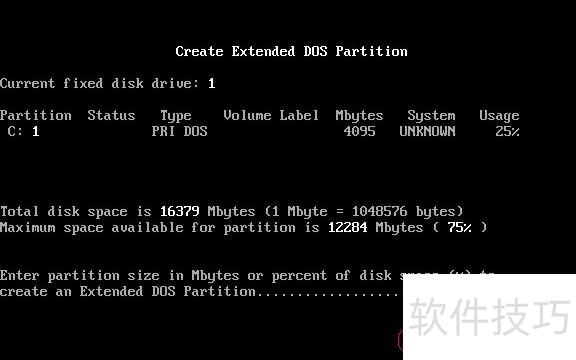
32、 图16
33、 硬盘仅支持主分区(最多四个)、扩展分区(用于容纳逻辑分区)以及未分配的空闲空间三种类型。若未将主分区外的剩余空间全部划入扩展分区,便会形成无法使用的空闲区域,造成容量浪费。因此,此处显示的可用空间不可手动调整,应直接按回车键确认,随后界面将跳转至17所示的画面。
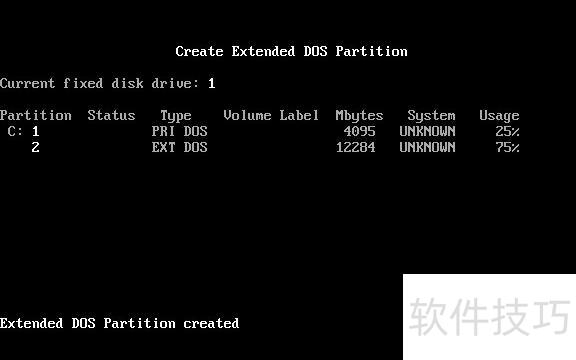
34、 图17
35、 图中显示主分区与扩展分区参数,按下Esc键后,界面跳转至图18所示画面。
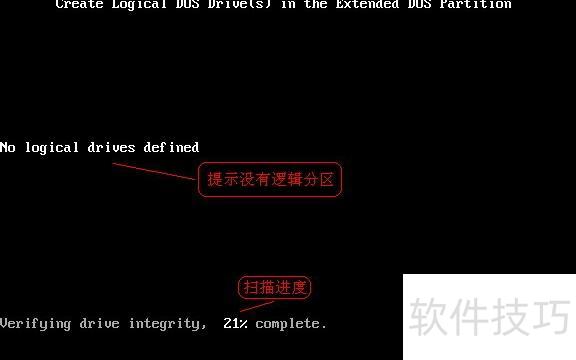
36、 提示无逻辑分区,开始扫描扩展分区大小,完成后显示19所示界面。
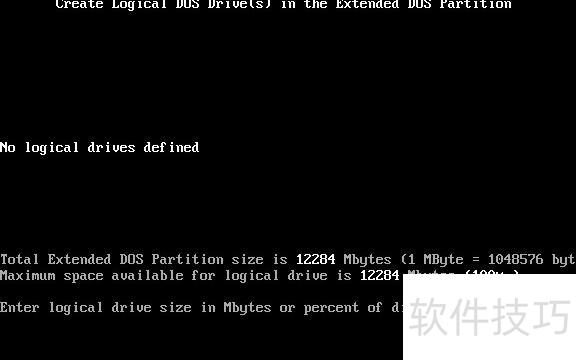
37、 图19
38、 此处将扩展分区划分为D、E、F三个逻辑分区,首个逻辑分区容量设为4095,与C盘保持一致,具体操作20所示。
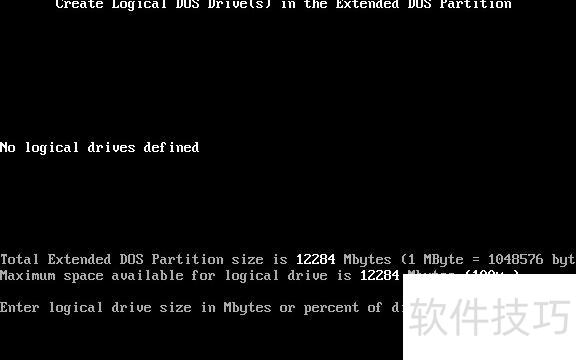
39、 图20
40、 按下回车键后,界面将显示21所示内容。
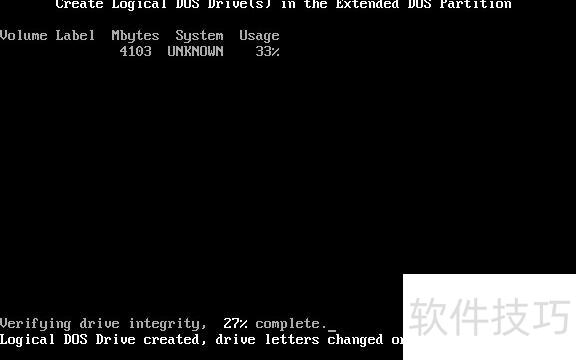
41、 图21
42、 所示,D盘已创建,但其容量为4103MB,而非4095MB。继续扫描剩余扩展分区空间,完成后显示结果22所示。
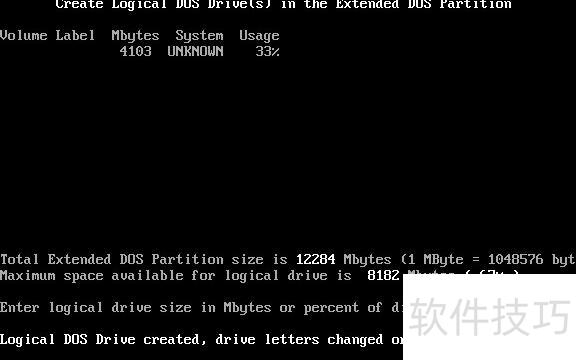
43、 图22
44、 输入第二个逻辑分区大小为4095,具体操作23所示。
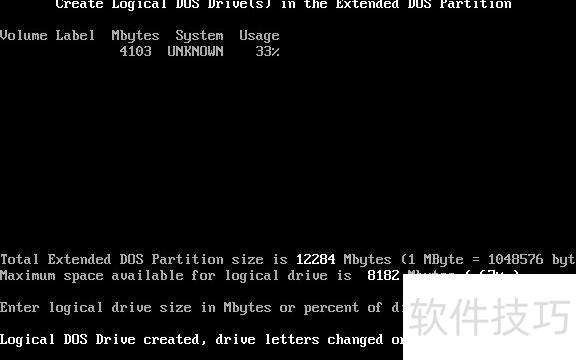
45、 图23
46、 按下回车键后,界面将显示24所示内容。
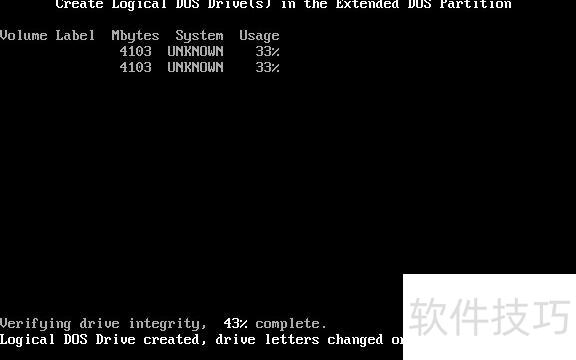
47、 图24
48、 所示,E盘已建立,但容量为4103MB而非4095MB。继续扫描扩展分区剩余空间,扫描结束后显示结果25所示。
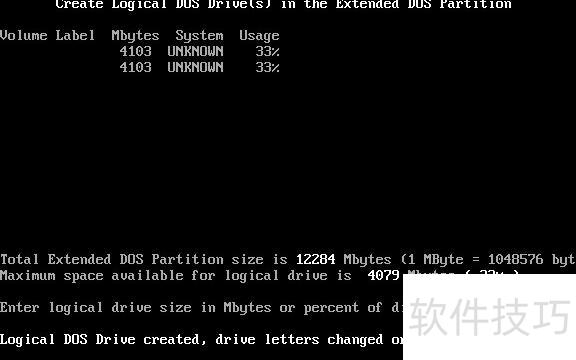
49、 图25
50、 剩余的4079MB已全部分配给F盘,无需更改,直接按Enter键,结果26所示。
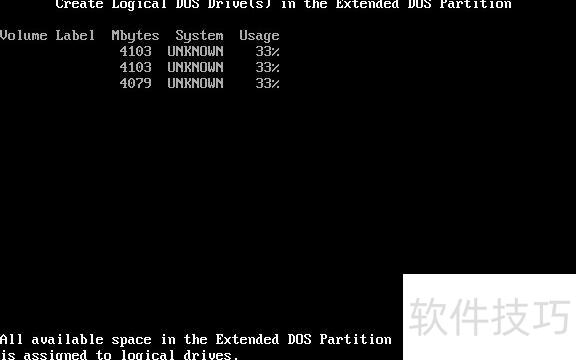
51、 图26
52、 所有扩展分区容量已分配完毕,按Esc键返回主菜单,显示27所示界面。
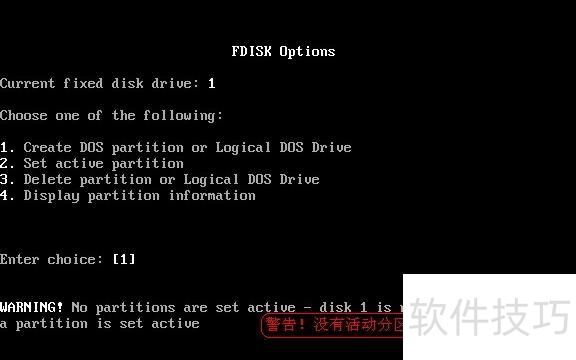
53、 所示,提示警告!未设置活动分区,需进行设置。选择输入2进入第二项操作,即设定活动分区,28所示。
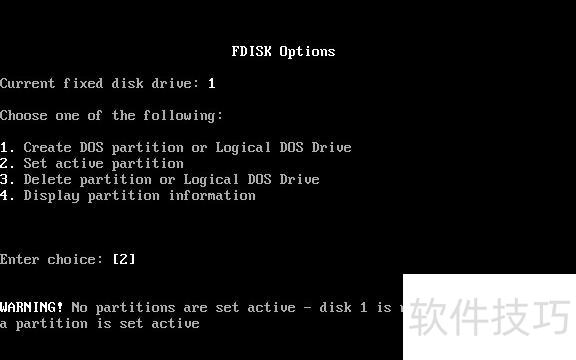
54、 图28
55、 按下回车键后,界面将显示29所示内容。
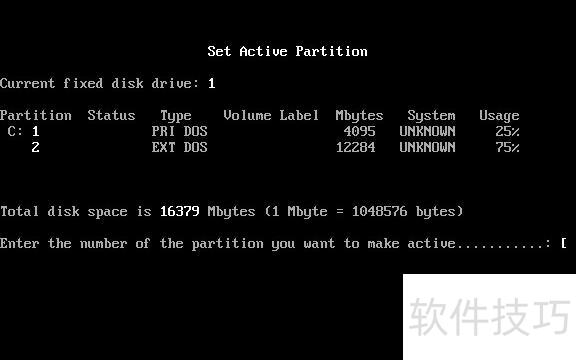
56、 图29
57、 选择活动分区,通常为C盘,输入数字1,操作界面30所示。
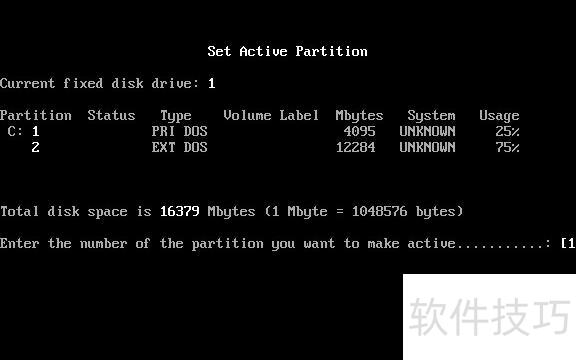
58、 图30
59、 按下回车键后,界面将显示31所示内容。
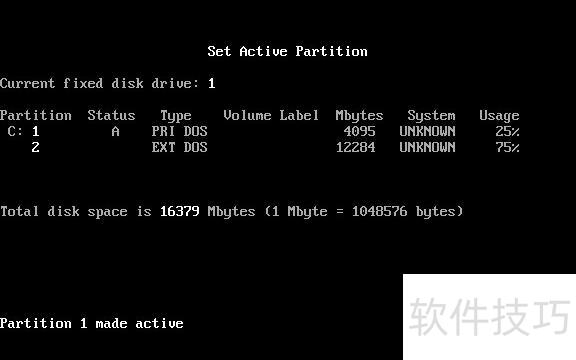
60、 图31
61、 所示,C盘已标记为活动分区,按Esc返回主菜单,界面将显示32所示内容。
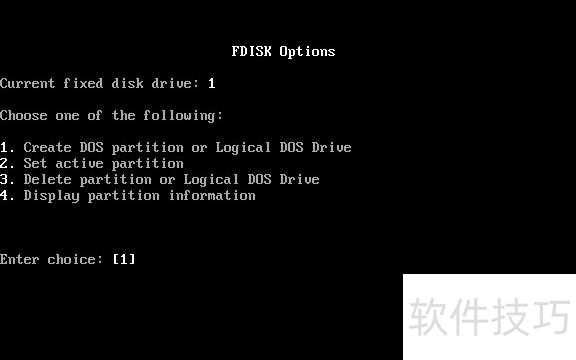
62、 图32
63、 按下Esc键准备退出fdisk程序,界面将显示33所示内容。
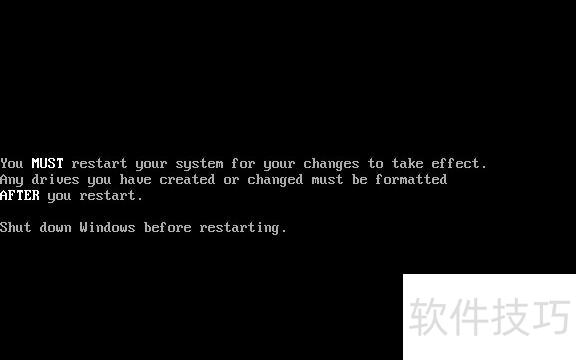
64、 图33
65、 系统需重启后设置方可生效,所有修改的分区须在重启后进行格式化才能使用。按Esc键退出fdisk程序,界面将显示34所示内容。

66、 图34
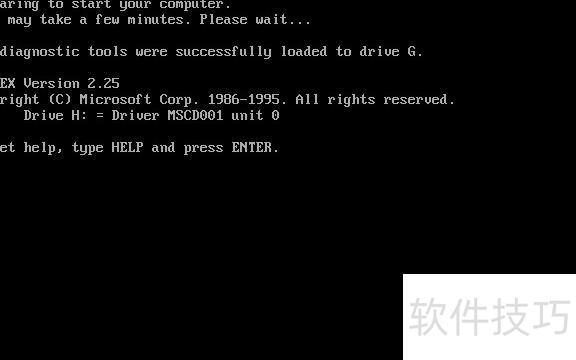
67、 按下Ctrl+Alt+Delete重启电脑,使用98启动盘引导系统,启动后显示界面35所示。
68、 图35
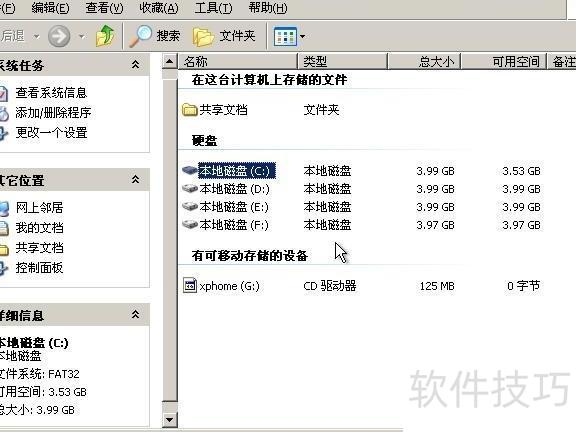
69、 此次系统未提示硬盘空间不足。光驱被识别为H盘,说明当前磁盘已划分出四个新分区。这些分区尚未进行格式化操作,因此无法直接使用。若需将其格式化为FAT32文件系统,可依次执行format c:、format d:、format e:和format f:命令(前提是启动盘中包含format.com文件),但不可采用快速格式化方式。若计划安装Windows XP操作系统并希望将分区设为NTFS文件系统,则建议通过XP安装光盘引导启动,在安装过程中直接对分区进行格式化。这种方式生成的NTFS分区在性能和稳定性方面优于系统安装完成后由FAT32转换而来的NTFS分区。我先将所有分区格式化为FAT32文件系统,随后安装了Windows XP系统。完成安装后进入系统,打开我的电脑,其界面显示36所示,各盘符均正常呈现,系统运行稳定,文件访问无异常。整个过程确保了分区的合理配置与系统的顺利部署。
70、 到这里就完成了!


