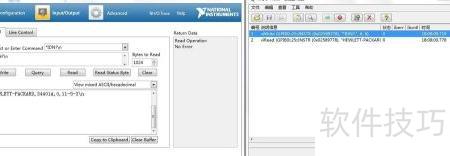
本文介绍NI I/O Trace软件的使用方法。该工具可监控、记录并显示NI API调用过程,帮助用户分析数据流向与执行状态,提升系统调试效率,适用于各类基于NI接口的应用场景。
1、 Trace能迅速定位并分析应用程序的NI API调用错误,保障仪器通信准确无误。
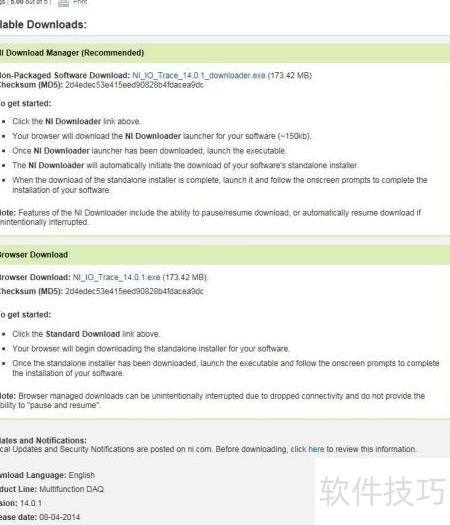
2、 可从NI官网下载,或在安装LabVIEW时一并安装。
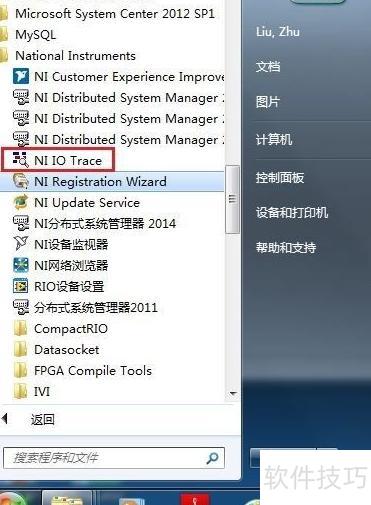
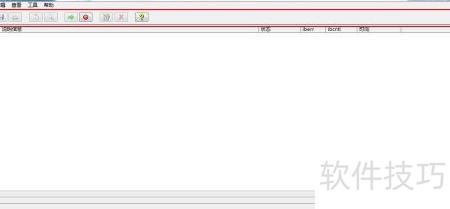
3、 通过开始菜单中的NI I/O Trace启动应用程序。
4、 NI I/O Trace包含文件、编辑、查看、工具和帮助等菜单项。
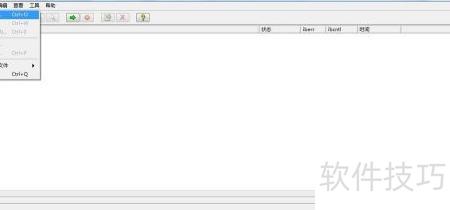
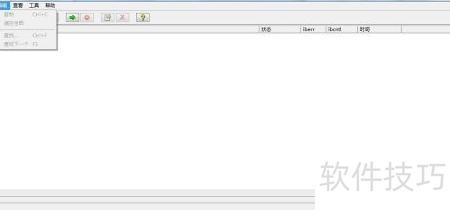
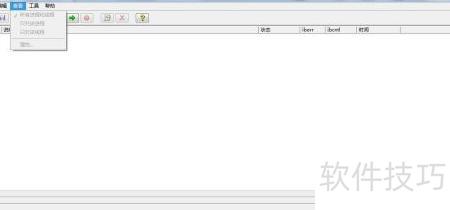
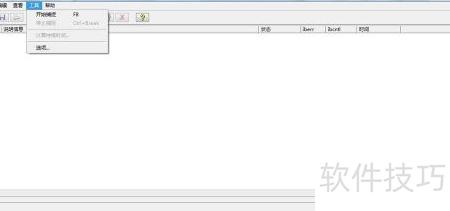
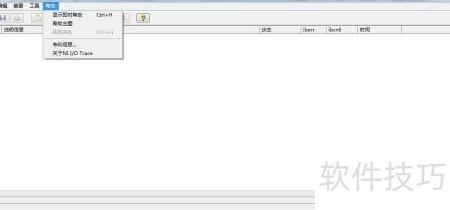
5、 NI I/O追踪工具栏包含打开、保持、打印、复制、搜索、开始、停止、属性、清除全部及实时帮助等功能。
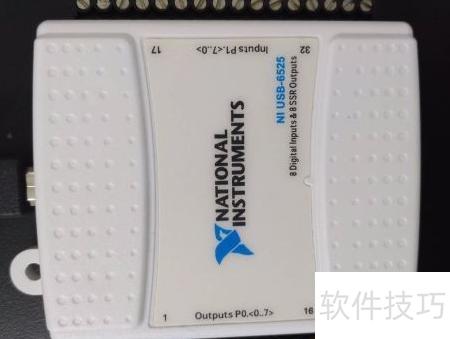
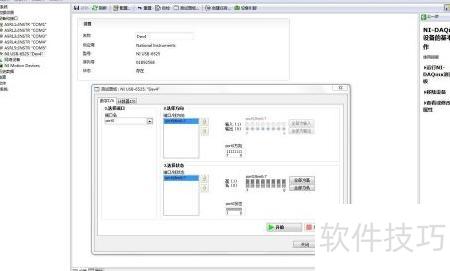
6、 启动MAX软件,选择USB6525采集卡并进入测试面板。
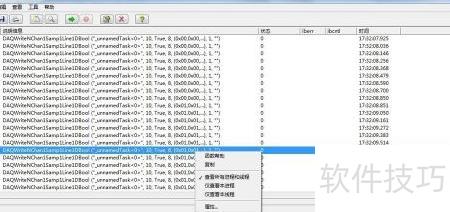
7、 NI I/O Trace会在数据采集过程中记录序号、描述信息、状态、iberr、ibcntl及时间参数。
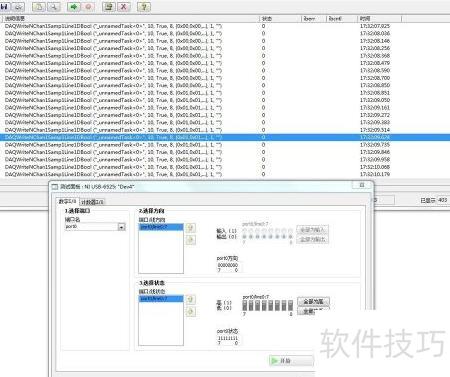
8、 通过右键点击可查看函数帮助、复制选项,以及进程与线程的详细信息,包括当前进程和线程,并可访问属性等更多功能。
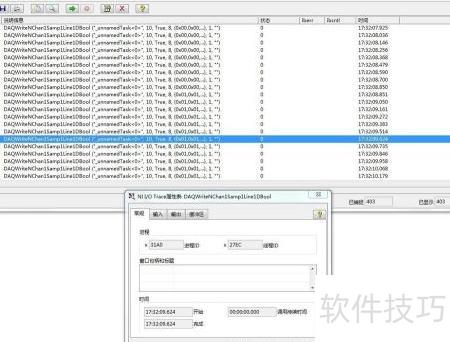
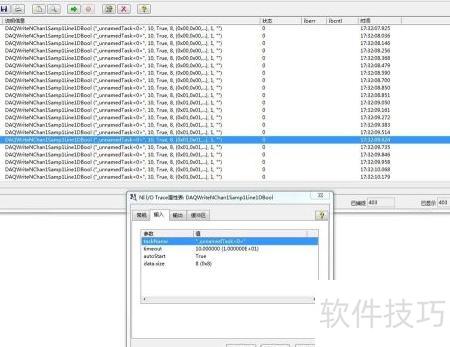
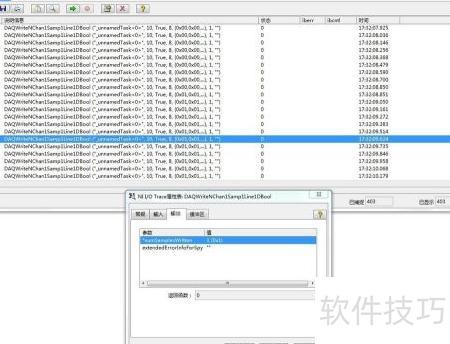
9、 包括常规、输入、输出及缓冲区等属性。
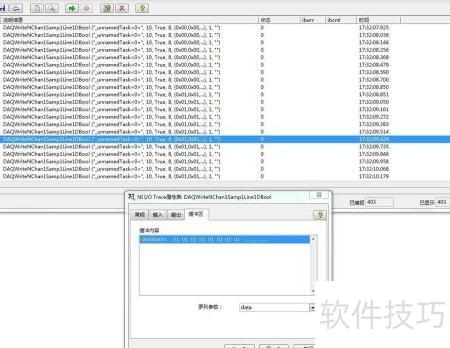
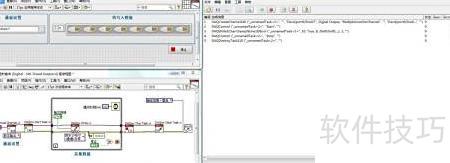
10、 运行LabVIEW程序时,NI I/O Trace会同步记录相关输入输出信息。
11、 启动MAX软件,打开COM2端口的VISA测试面板,该端口已连接Mahr(Marcator 1075R)高度测量仪。
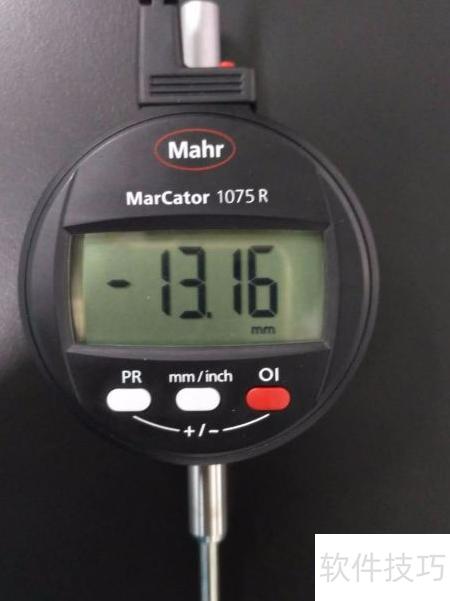
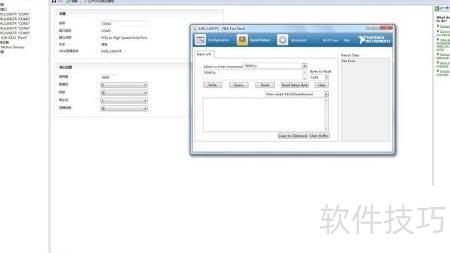
12、 点击VISA测试面板的读取按钮获取高度时,NI I/O Trace会捕获并显示接收到的数据信息。
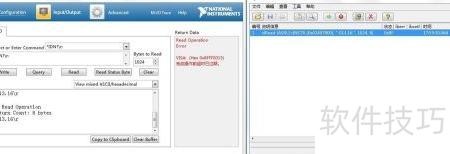
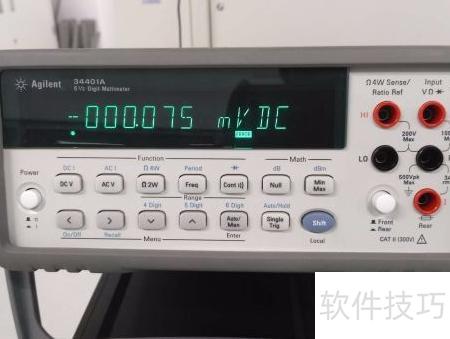
13、 启动MAX软件,进入GPIB设置并开启VISA测试界面,通过GPIB接口连接安捷伦34401数字万用表进行通信测试。
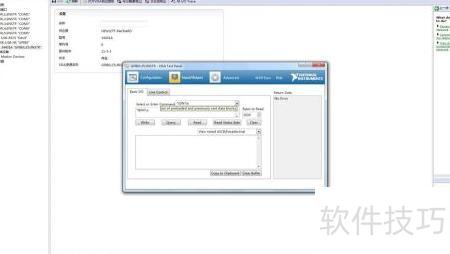
14、 点击VISA测试面板的查询按钮发送*IDN?时,NI I/O跟踪功能会自动捕获并记录所发送与接收到的数据信息。