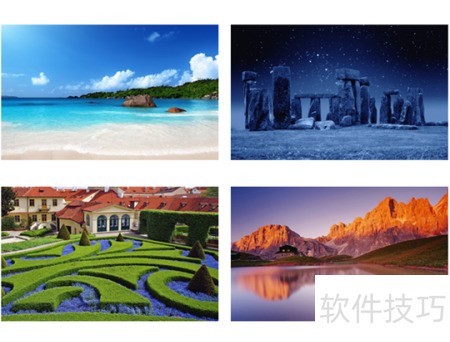
2010版PPT具备强大的相册制作功能,可批量导入大量图片并自动生成幻灯片。通过设置统一的动画效果并添加背景音乐,轻松打造精美电子相册。该功能支持批量调整图片尺寸与样式,避免逐张操作的繁琐,显著提升效率,是快速整合图片内容、制作视觉展示的实用工具,广泛适用于纪念相册、作品集等多种场景。
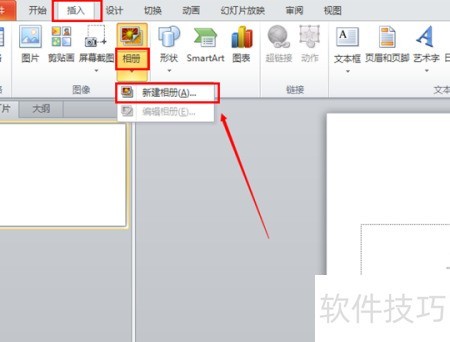
1、 在幻灯片中找到功能栏,依次点击插入→相册→新建相册。此功能为较新版本特有,相较于手动逐张插入图片,可大幅提高效率,节省操作时间。
2、 点击新建相册,在弹出界面中选择文件/磁盘来源,插入并选取需导入的图片即可完成操作。
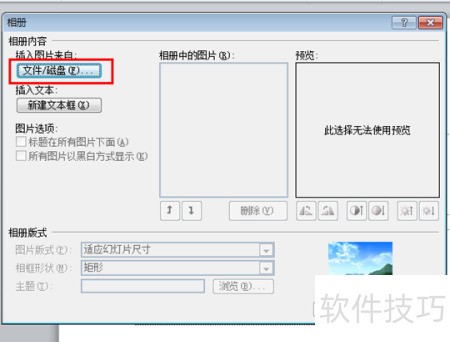
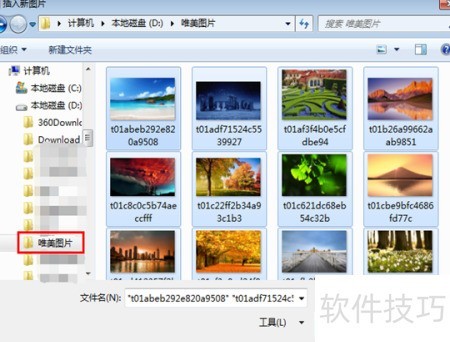
3、 选择文件夹中的图片,点击插入按钮即可添加到相册。
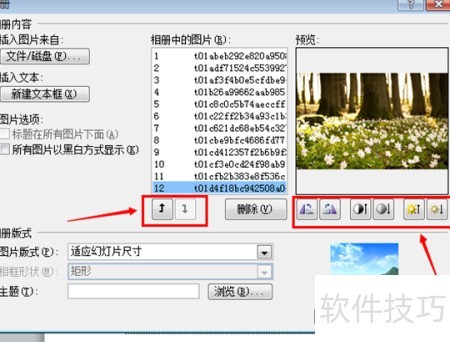
4、 插入图片后,相册中的图像可点击右侧预览,下方箭头按钮用于调整插入顺序,右侧功能按钮支持图片旋转、亮度调节等操作。
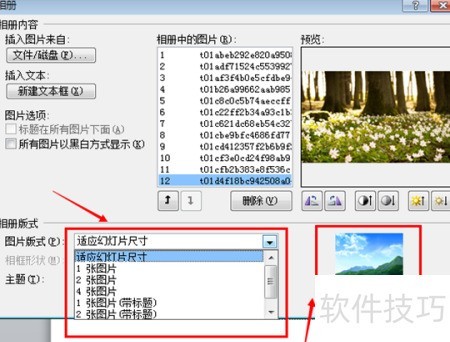
5、 调整好顺序后,需设置每页幻灯片显示的图片数量。图片版式提供多种选项,支持1至4张图片布局,可根据需要灵活选择。此功能便于控制每页图片数目,同时自动调整图片尺寸以适应幻灯片页面,确保整体美观与协调。
6、 设置完成后点击创建按钮。以4张图片版式为例,系统将自动生成一张新幻灯片,标题为演示文稿1,由微软用户创建的相册每页整齐排列四幅图片,布局规范统一。
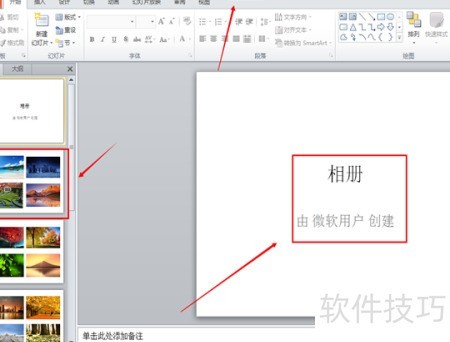
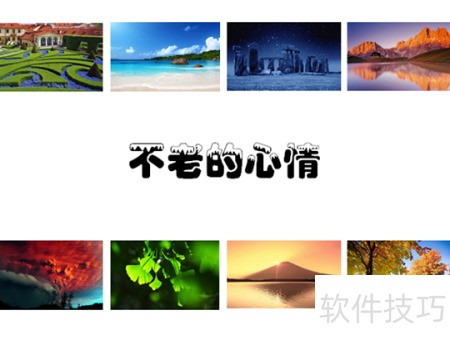
7、 可自定义相册名称,替换为心仪标题,添加数张图片并设计封面,简单操作即可让整体视觉效果更显精致美观。
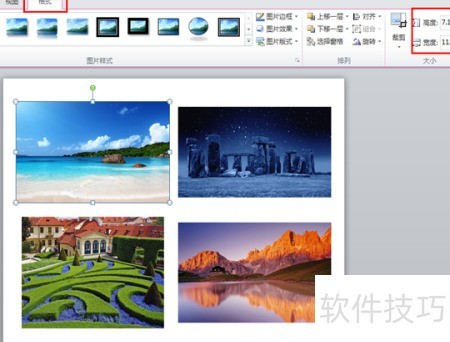
8、 可调整图片为长宽相等,只需在格式栏中设置相同的高度与宽度数值即可完成修改。
9、 全面检查无误后,即可进行动画设置,添加相应效果并插入音频。务必频繁点击保存,防止意外发生,确保前期工作成果得以保留,避免不必要的返工与损失。