

许多初学者对Creo View 6.0的安装操作尚不熟悉,实际上过程非常简单。下面将详细介绍该软件的安装步骤,帮助用户快速完成配置与部署。
1、 双击运行setup.vbs,选择中文语言进入安装界面。

2、 点击确认后将进入Creo View 6.0的安装引导界面。
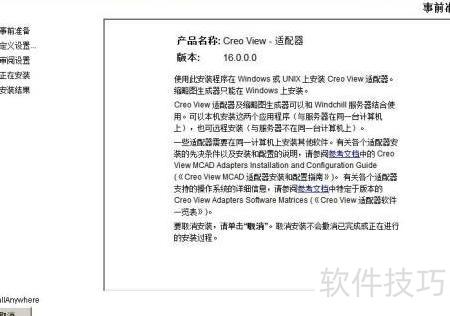
3、 下一步显示协议,请勾选接受选项

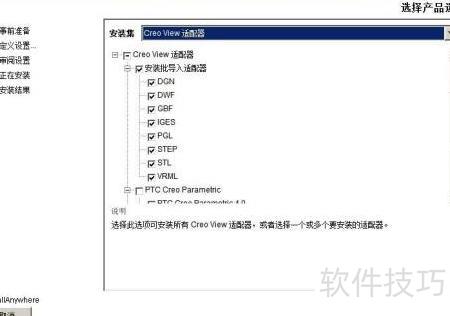
4、 下一步勾选所需安装选项即可完成设置
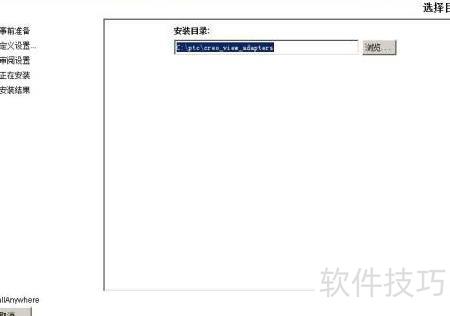
5、 选择软件安装路径,系统默认路径为C:ptccreo_view_adapters。
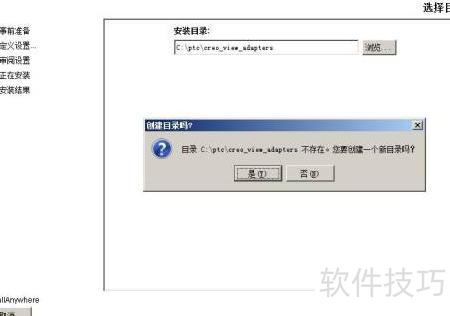
6、 提示目录不存在,是否创建?点击确认。
7、 ,选项保持默认设置

8、 请核对安装信息无误后,点击安装按钮即可启动Creo View 6.0的安装程序。

9、 请稍候,Creo View 6.0 安装即将完成。
10、 将PTC.LICENSE.WINDOWS.2019-06-01-SSQ文件夹复制到临时目录,随后执行FillLicense.bat脚本,即可自动生成所需的许可文件。
11、 把生成的许可证文件复制到C盘的Program Files/PTC目录下即可完成安装。
12、 设置环境变量PTC_D_LICENSE_FILE,指向文件PTC_D_SSQ.dat的路径。
13、 把Creo 6.0.0.0文件复制并覆盖到C盘Program Files目录下的PTCCreo 6.0.0.0文件夹中。
14、 将creo_view_adapters复制并覆盖至C:ptccreo_view_adapters目录下。
15、 随后即可启动软件运行


