热点:

    Excel制作除夕倒计时牌

      [   原创  ]   作者:
    收藏文章 暂无评论

    通过Excel制作除夕倒计时,可在工作学习中起到提醒作用,操作简单实用,帮助大家更好地迎接新年,提升时间管理效率,值得尝试与应用。

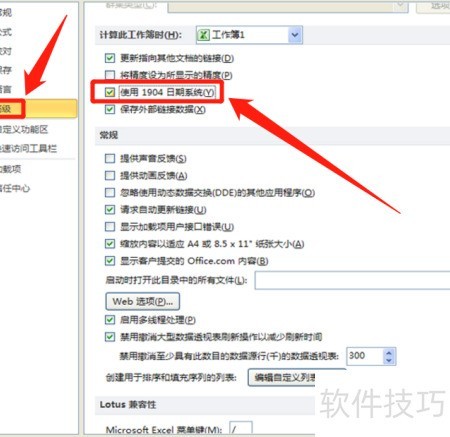
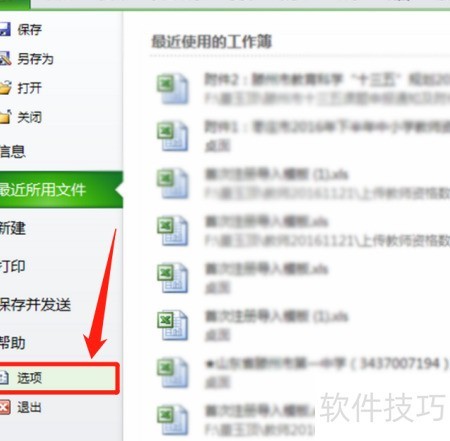
    1、 启动Excel软件后,依次点击文件、选项,打开Excel选项对话框。在左侧选择高级选项,找到日期设置区域,勾选使用1904日期系统,最后点击确定保存设置,具体操作所示。
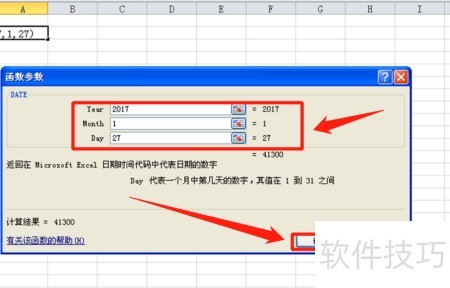
    2、 选中B2单元格,点击插入菜单中的函数,选择DATE函数并确认。在弹出的参数设置窗口中,依次输入2017年1月27日的年、月、日数值,完成后点击确定即可完成日期录入,具体操作步骤所示。
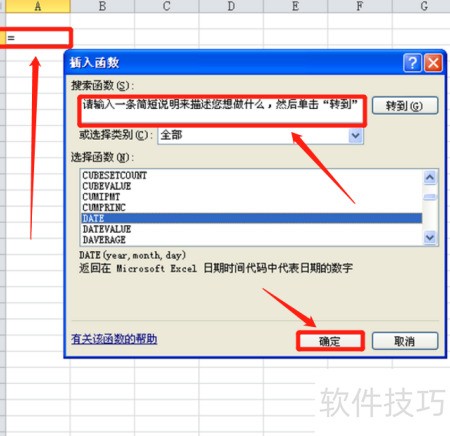
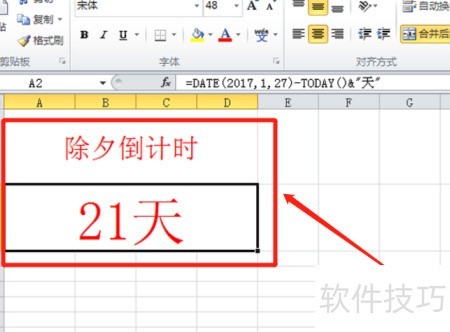
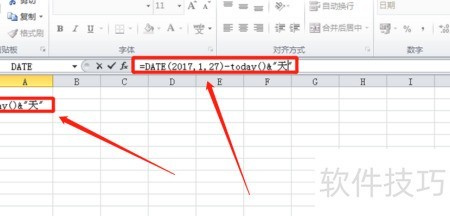
    3、 输入函数-TODAY()&天,按回车确认。选中A1至D1区域,合并单元格后输入除夕倒计时文字内容,具体操作步骤所示。
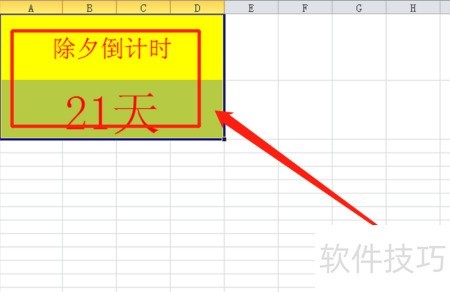
    4、 采用相同方式对B1至D1区域进行合并,并设置背景色,倒计时效果即完成,具体操作所示。
    5、 打开Excel软件,点击文件,选择选项对话框中的高级设置进行操作。

    6、 在函数参数对话框中输入2017年春节的具体日期。

    7、 采用相同方式将数据区域b1至d1进行合并。

    soft.zol.com.cn true https://soft.zol.com.cn/1131/11317201.html report 821 通过Excel制作除夕倒计时,可在工作学习中起到提醒作用,操作简单实用,帮助大家更好地迎接新年,提升时间管理效率,值得尝试与应用。 1、 启动Excel软件后,依次点击文件、选项,打开Excel选项对话框。在左侧选择高级选项,找到日期设置区域,勾选使用1904日期系统,最...
    不喜欢(0) 点个赞(0)
    随时随地资讯查报价 就上ZOL手机客户端,点击或扫描二维码下载
    立即下载

    我的倒计时牌

    更新时间:2011年12月23日

    用户评分:5 | 1人点评

    软件类型:免费软件

    软件语言:简体中文

    我的倒计时牌
    • 更新时间:2011年12月23日
    • 软件大小:1.5MB
    • 软件分类:美化增强
    • 语言种类:简体中文
    • 软件评级:1 人点评