

Excel是一款功能强大的办公软件,支持文字处理、表格制作和演示等多种常用办公需求,广受用户喜爱。尽管它并非完全免费,但其高效实用的特性让许多人青睐有加。不少用户好奇如何用Excel制作除夕倒计时牌,下面将详细介绍具体操作步骤,帮助大家轻松实现自动倒计时功能。
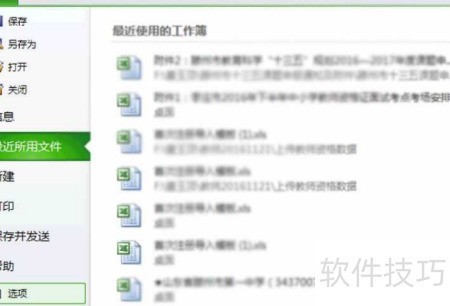
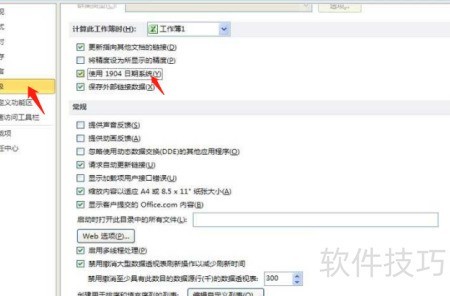
1、 启动Excel 2010后,点击文件菜单中的选项命令,打开Excel选项对话框。在左侧列表中选择高级选项,向下滚动至计算此工作簿时区域,勾选使用1904日期系统复选框,最后点击确定按钮完成设置。
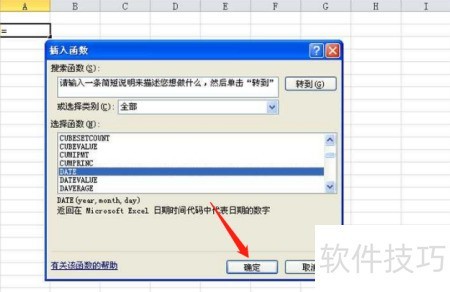
2、 选中B2单元格,点击插入函数,选择DATE函数并确认即可。
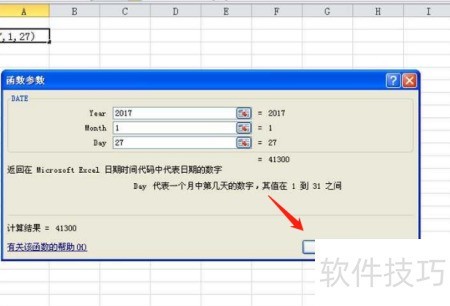
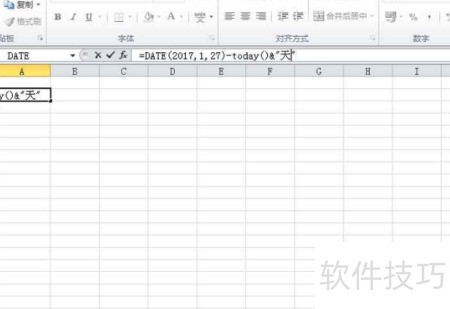
3、 在弹出的函数参数框中输入2017年春节日期,设定为2017年1月27日,确认即可。
4、 接着输入函数 -today()&天,完整输入后,按Enter键确认即可。
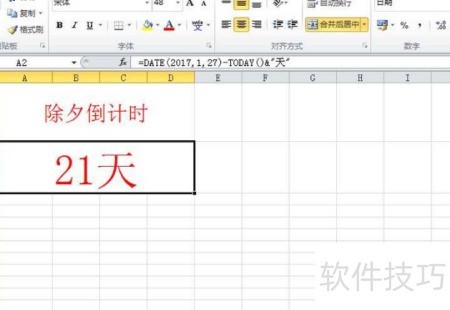
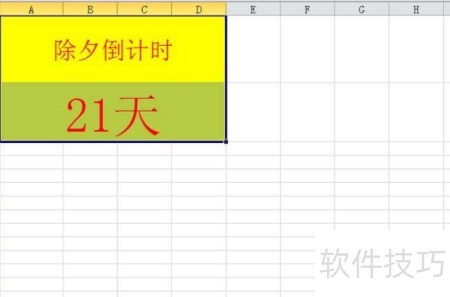
5、 选中A1至D1区域,合并单元格后输入除夕倒计时,再用同样方式合并B1至D1区域,并为合并后的单元格设置背景色,即可完成倒计时效果的制作。
6、 双击Excel 2010快捷方式启动程序,点击文件菜单中的选项,在弹出的窗口中选择高级类别,找到日期选项并勾选使用1904日期系统,最后点击确定保存设置。
7、 选中B2单元格,点击插入函数,选择DATE函数并确认。
8、 在弹出的参数框中输入2017年,设定日期为2017年1月27日,确认后点击确定按钮完成操作。
9、 输入函数today()&‘天’,完整录入后按Enter键确认即可。


