

春节临近,各地常通过倒计时牌营造喜庆氛围,增强节日期待。其实,在Word2010中也能轻松实现这一效果。只需结合Word的文字排版功能与Excel的日期计算能力,便可制作出精美的倒计时牌,具体操作方法如下。
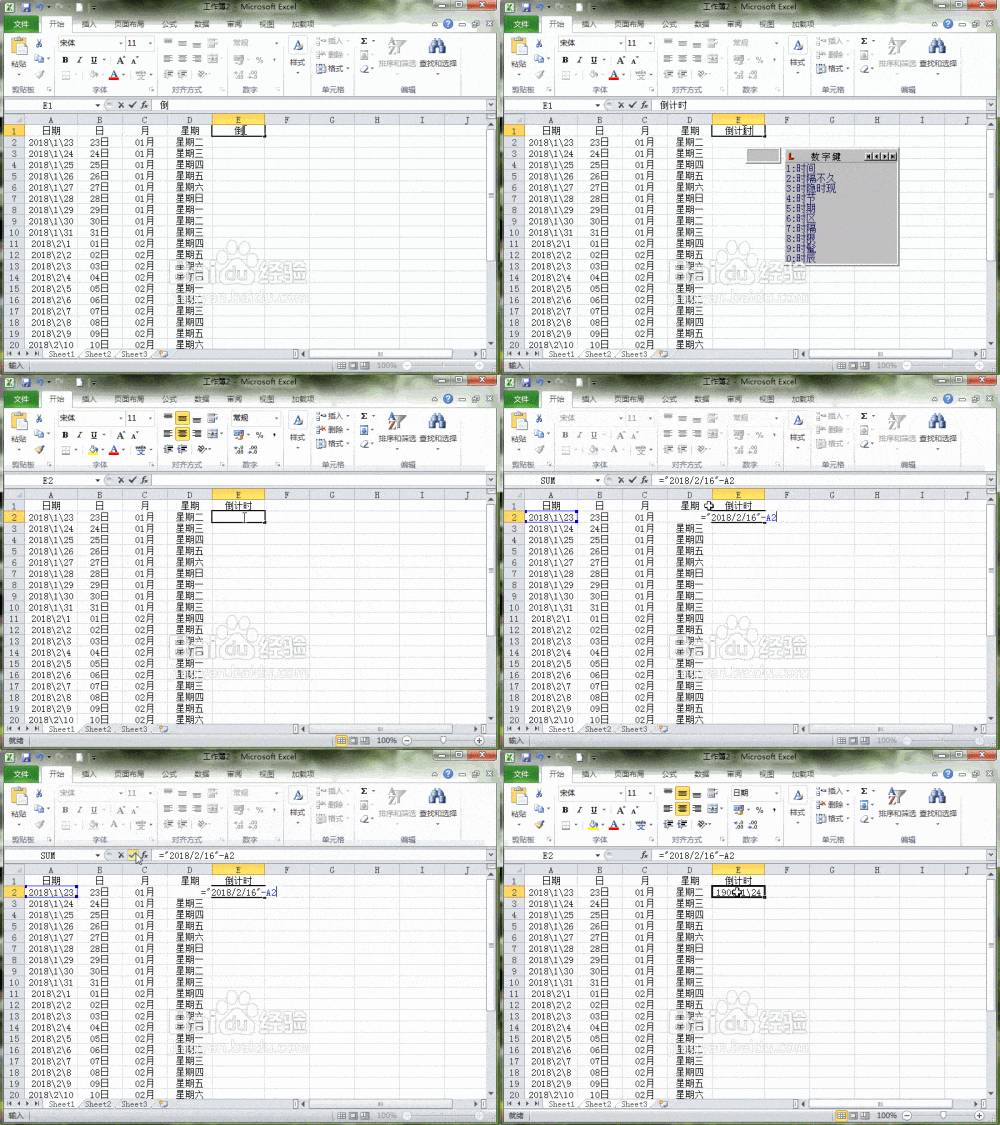
1、 打开Excel2010,于A1单元格输入标题日期,A2输入当天日期,随后向下拖动填充至春节日期。
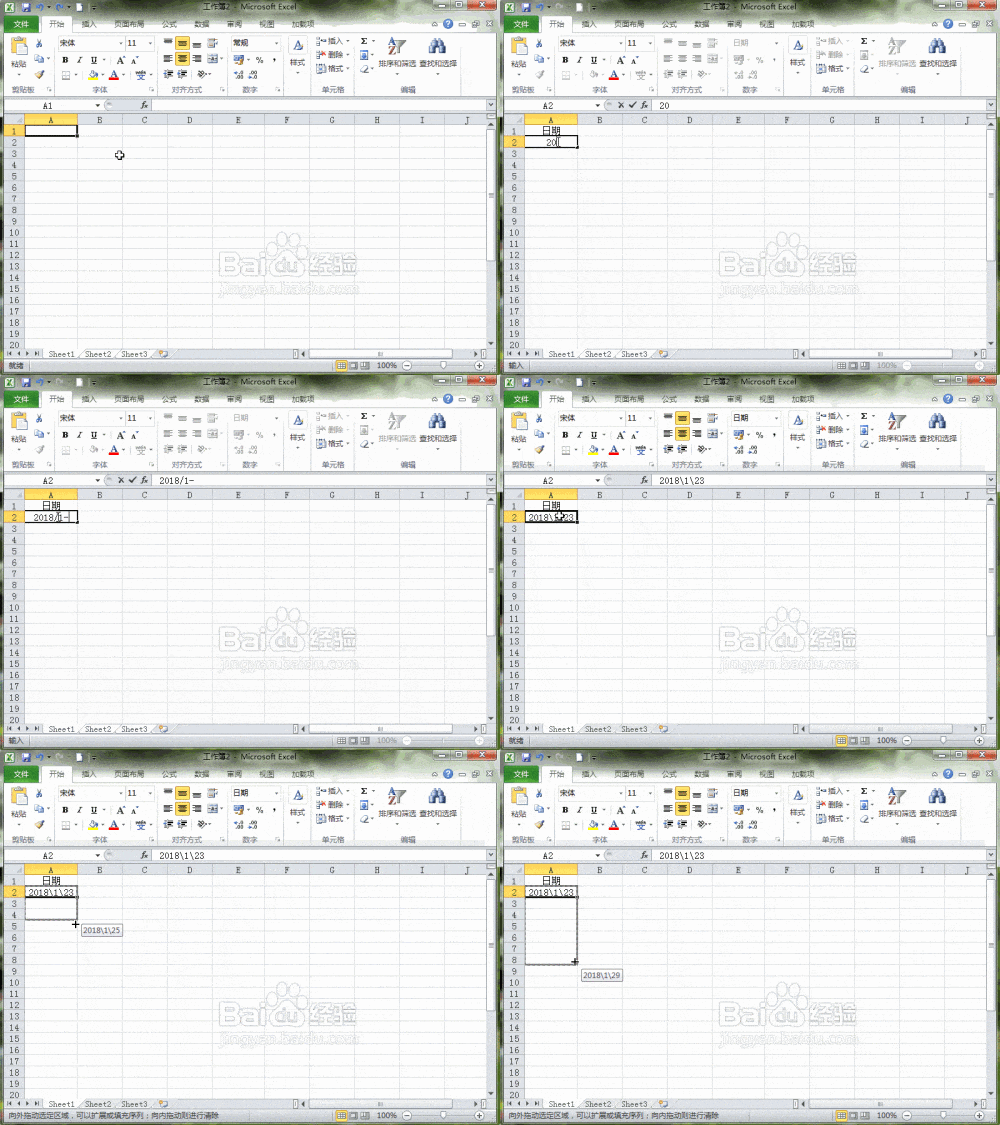
2、 在B1单元格输入日作为标题,在B2中输入公式=TEXT(A2,dd日),将日期转换为带日的文本格式,然后向下复制填充。
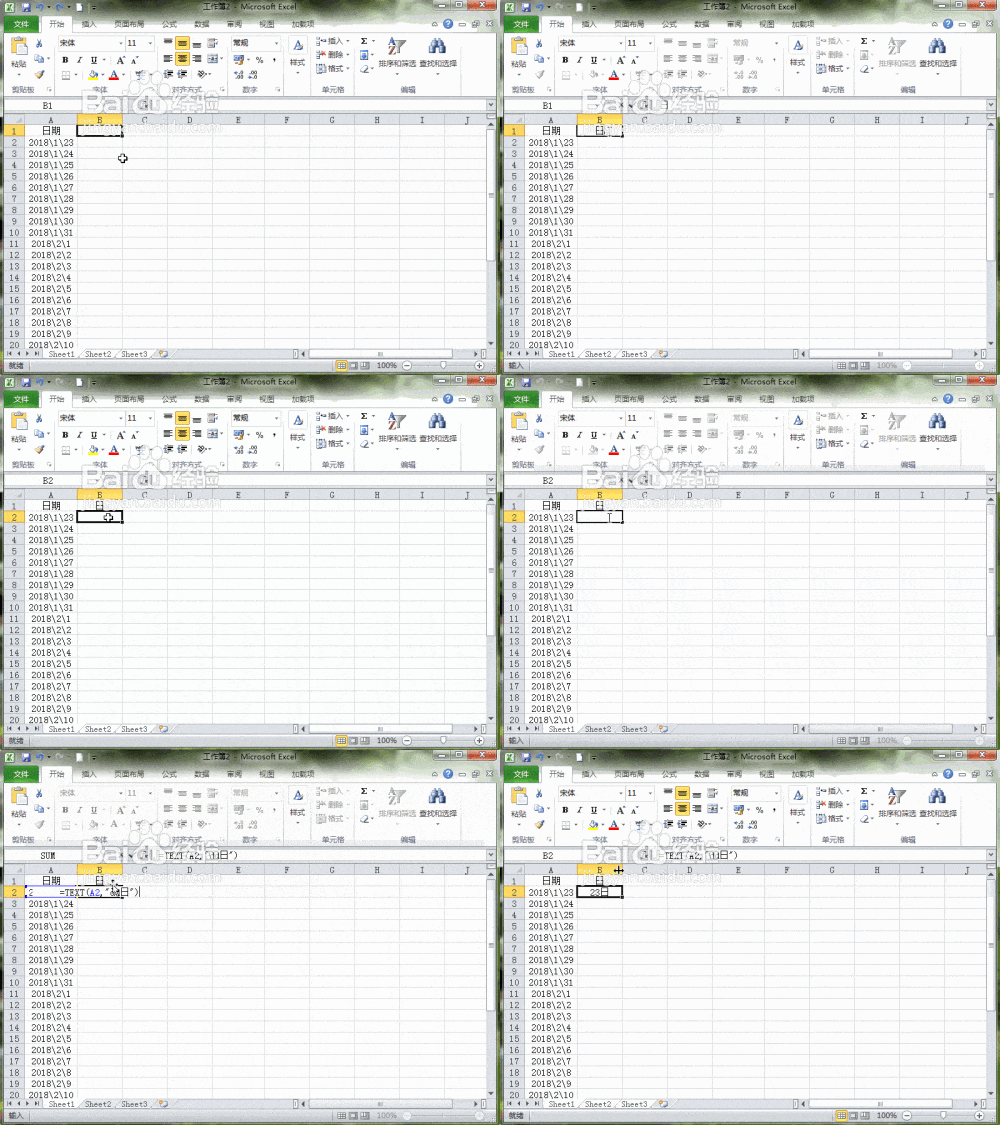
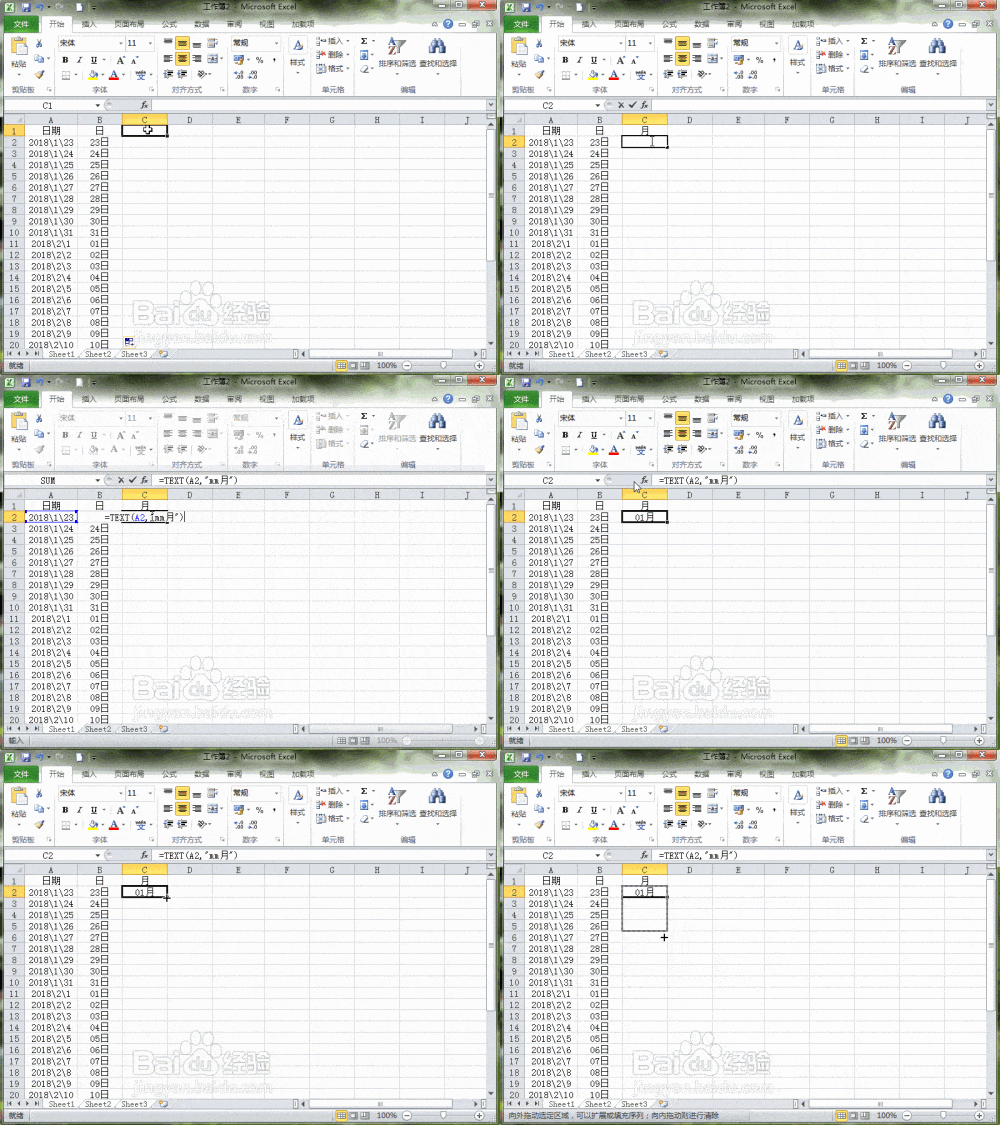
3、 在C1单元格输入月作为标题,在C2输入公式=TEXT(A2,mm月),再将该公式向下复制填充。
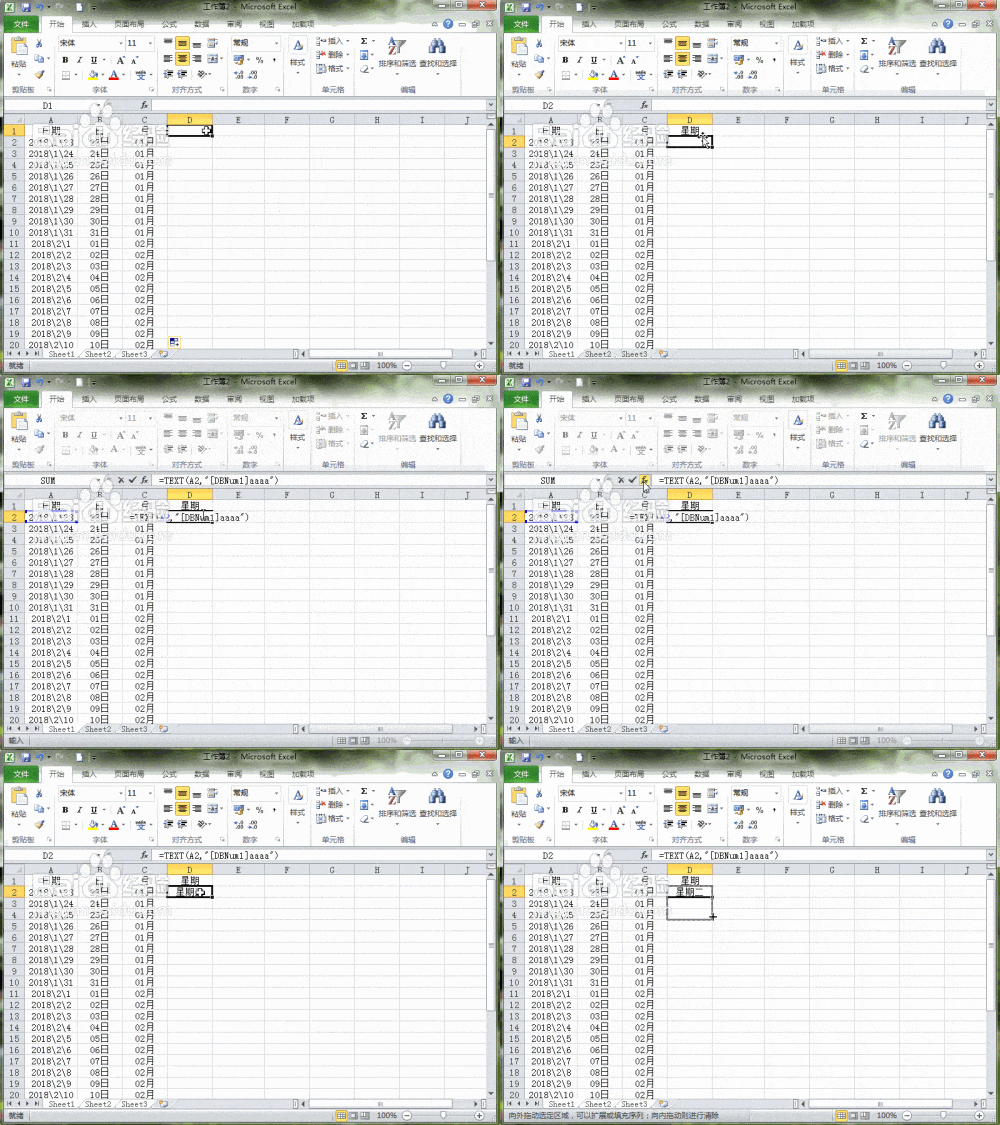
4、 在D1单元格输入星期作为标题,D2输入公式=TEXT(A2,aaaa)将日期转为星期文本,再向下复制填充即可。
5、 在E1单元格输入倒计时作为标题,在E2中输入公式=2018/2/16-A2,计算剩余天数。若结果显示为日期格式,需在开始选项卡的数字区将其改为常规格式,再向下填充公式。完成后保存并关闭工作簿备用。
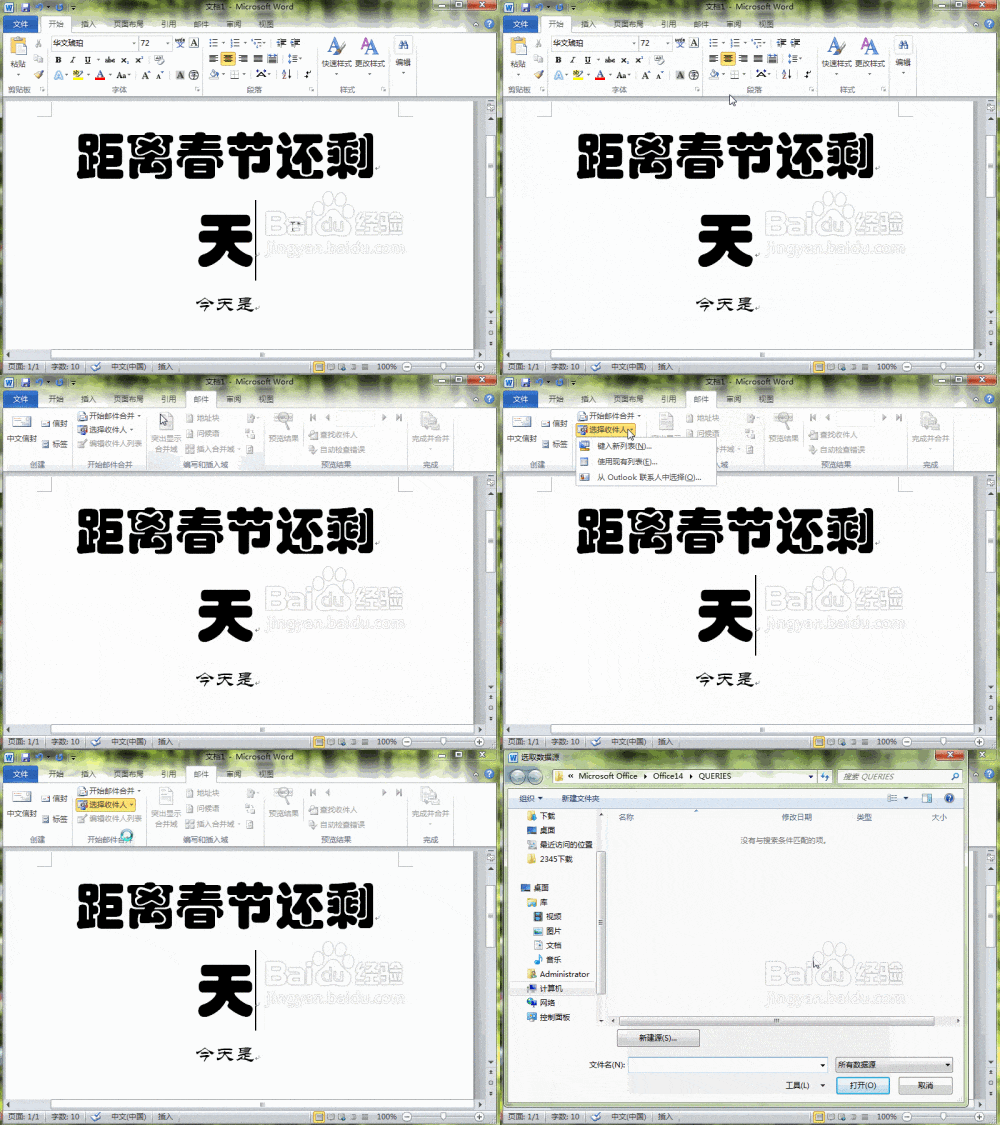
6、 打开Word2010,输入相关辅助文字。接着进入邮件选项卡,选择功能区中的选择收件人,然后点击使用现有列表进行后续操作。
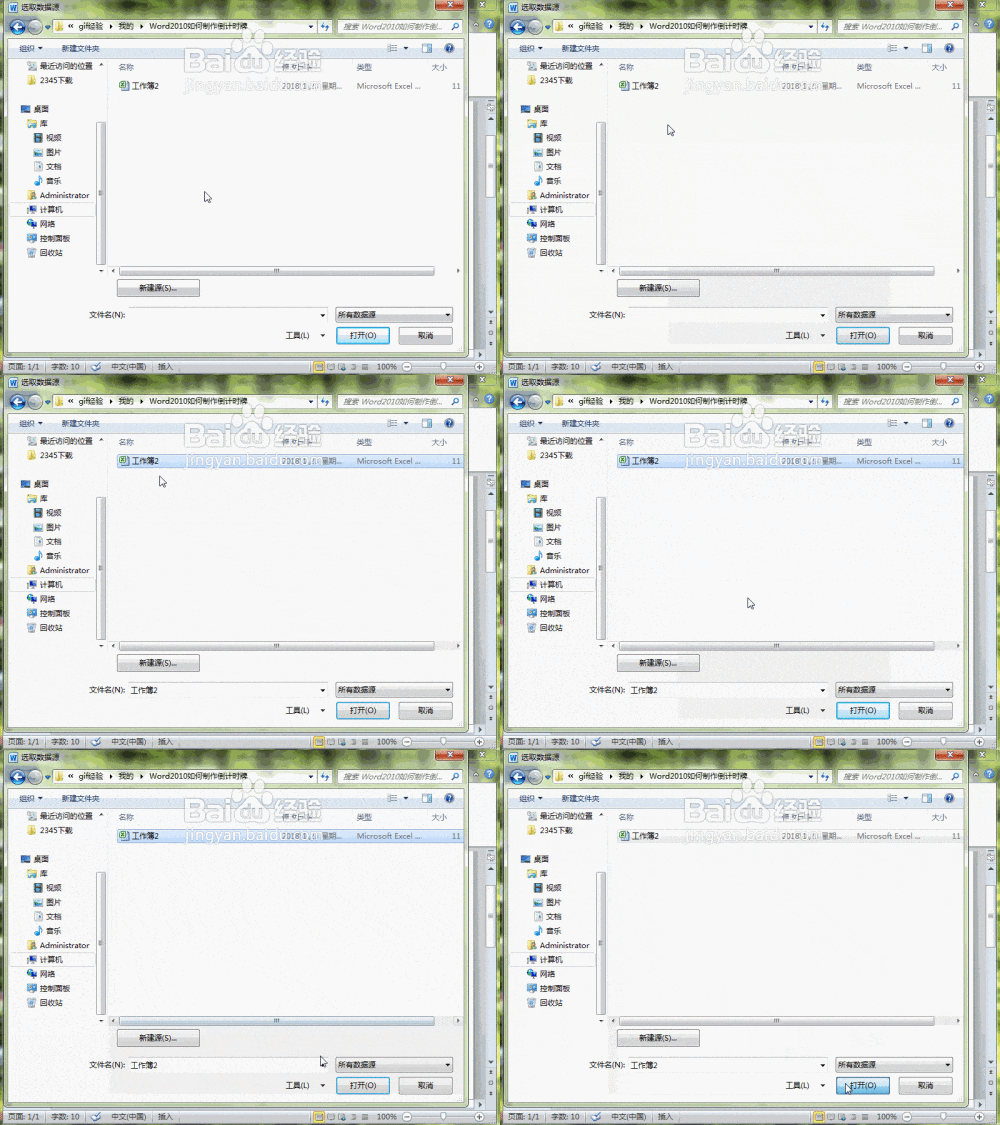
7、 打开之前保存的Excel文件,点击数据所在的工作表标签,确认即可。
8、 将光标移至需显示倒计时的位置,点击邮件选项卡,于编写与插入域中点击插入合并域旁的下拉箭头,选择倒计时即可。
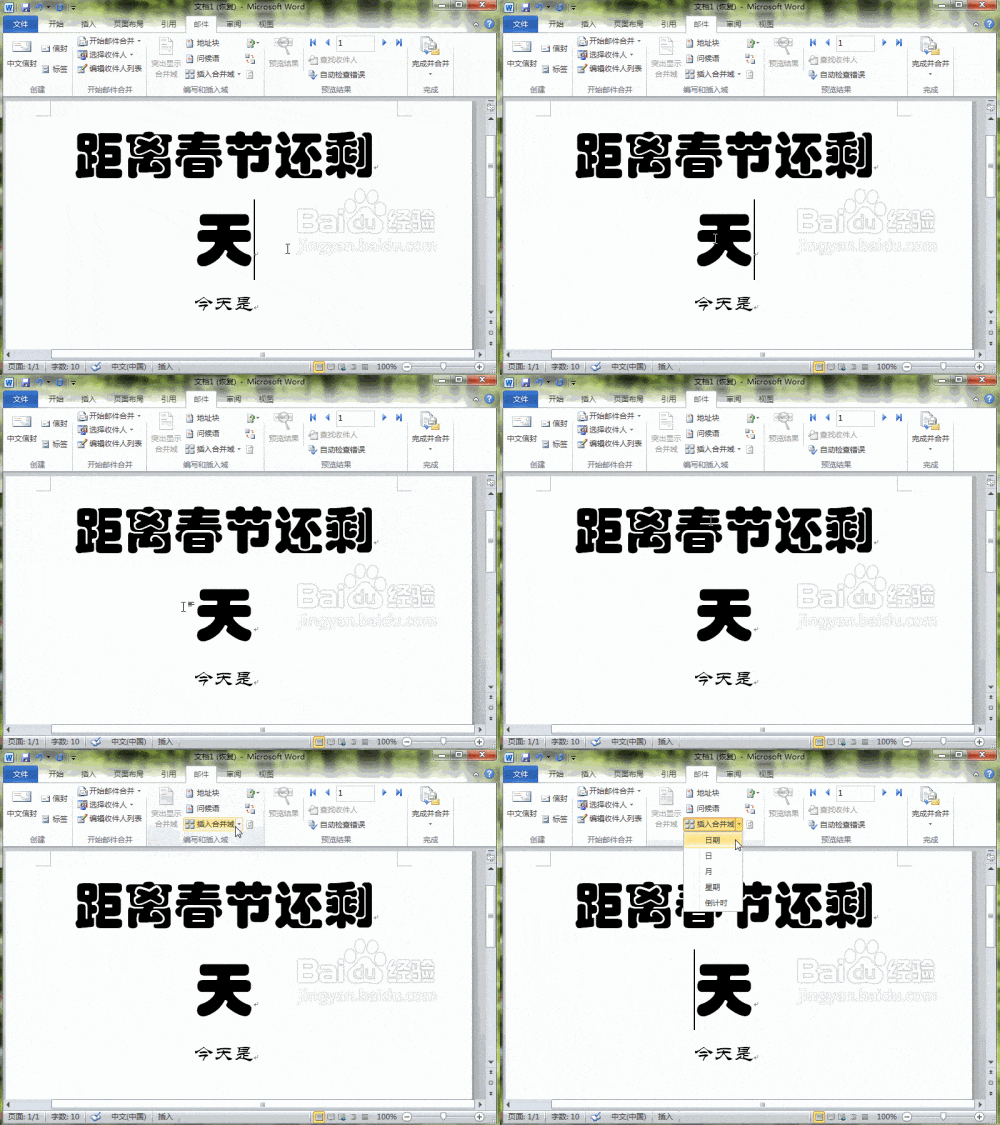
9、 定位光标后插入月、日及星期,点击功能区的完成并合并即可。
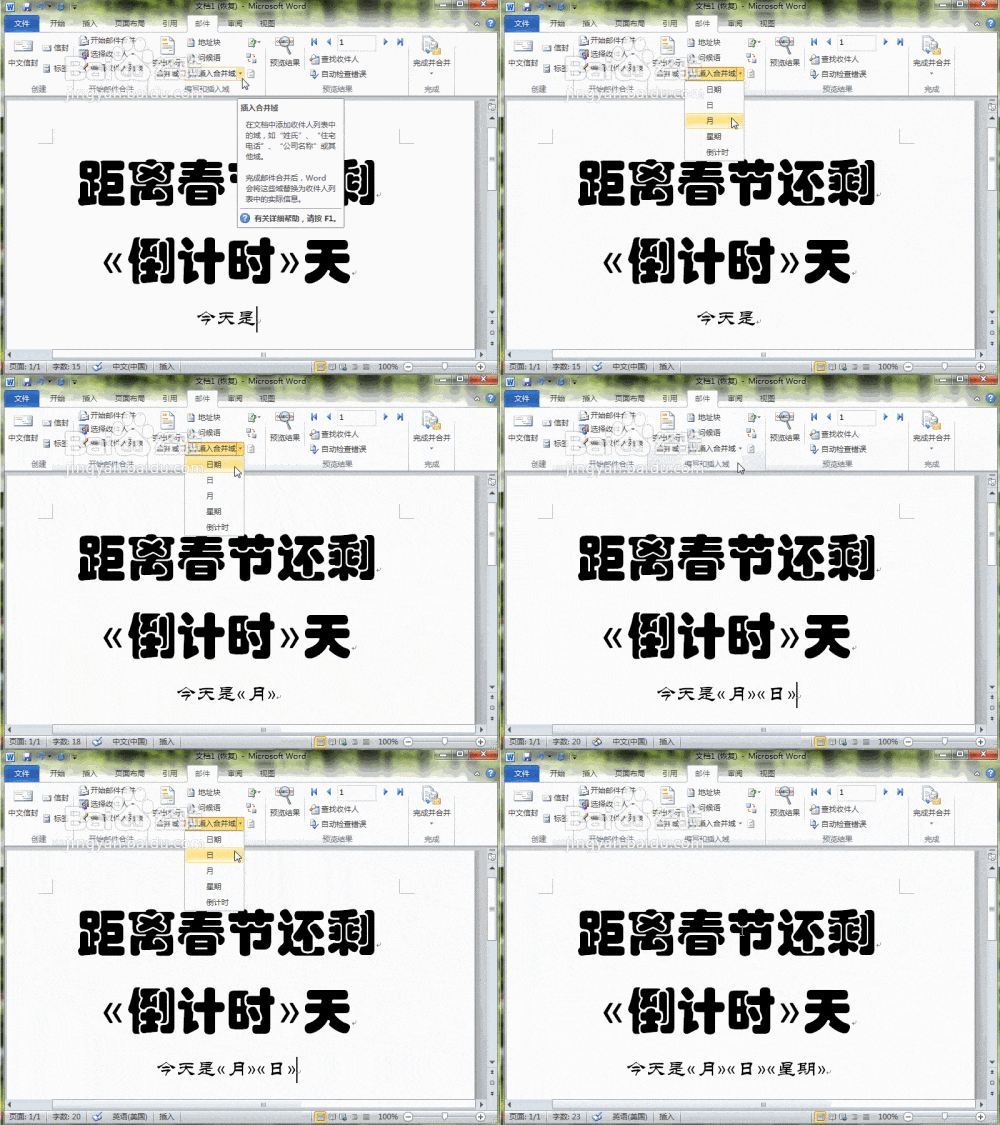
10、 选择编辑单个文件,确认后生成每页倒计时,打印并装订即可完成。


