

如今硬盘容量不断提升,存储的数据日益增多,但有时重要文件却会无缘无故丢失,令人焦急。面对这种情况,可以尝试使用数据恢复软件自行修复,或许能找回丢失的宝贵信息,减少损失。
1、 启动FinalData企业版3.0后,软件界面所示。
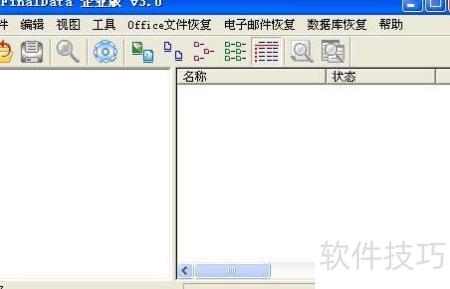
2、 点击扫描,选定丢失数据的磁盘后确认即可。
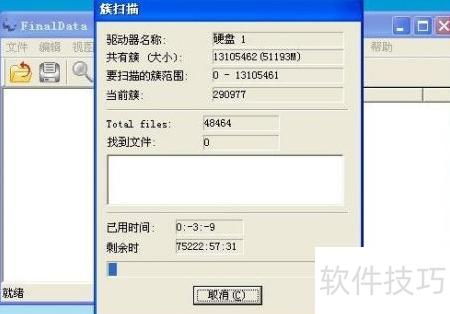
3、 接下来是漫长的等待过程,需耐心直至扫描结束。由于磁盘容量较大,扫描耗时较长,务必坚持完成,切勿中途取消,否则不仅前功尽弃,还可能影响数据恢复的成功率。
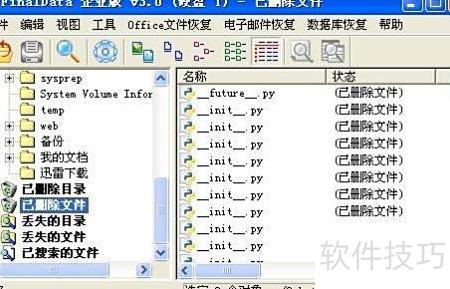
4、 扫描结束后可保存结果,便于下次直接打开继续数据恢复,避免重复扫描,有效节省时间。
5、 点击工具,选择保存扫描结果即可完成保存操作。
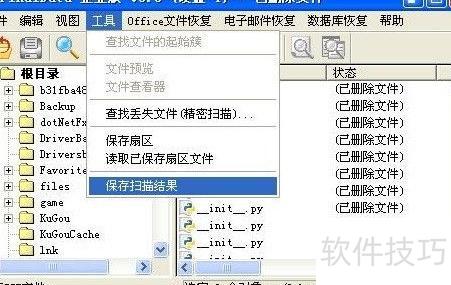
6、 保存扫描结果时,切勿存放在需恢复数据的同一磁盘。例如,若D盘数据丢失,应将扫描结果保存至E盘或其他非D盘位置,避免覆盖原数据,影响恢复效果。
7、 在finaldata窗口右侧的扫描目录中,依次展开丢失的目录已删除目录丢失的文件和已删除文件,找到需要恢复的文件,然后执行恢复操作即可完成数据还原。
8、 恢复的数据切勿存于原磁盘,避免覆盖导致信息丢失。
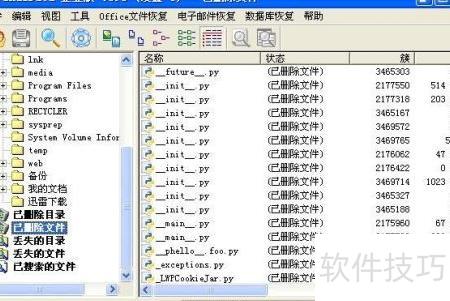
9、 若需恢复的数据量较大,可分次完成。只要保存了扫描结果,且原磁盘未进行写入操作,下次可通过导入先前的扫描记录,继续执行数据恢复,确保恢复过程的连续性与完整性。


