

8月1日,微软向Beta测试用户发布了新版本更新。
1、 Win10 20H2 Beta版19042.423更新方法详解
2、 更新前的Windows 10系统版本信息
3、 Windows 10 20H2测试版更新至19042.421版本

4、 更新前准备
5、 选择加入Beta测试计划以体验新功能
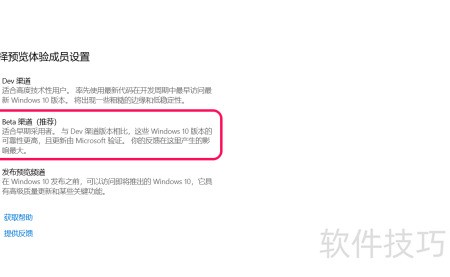
6、 修复Windows 10版本2004(构建19042.421)系统问题,确保运行稳定。
7、 在管理员命令提示符窗口中输入 sfc /scannow 并按回车,等待程序执行完毕,直到提示资源保护未发现任何完整性冲突为止。

8、 此次Windows 10更新在安装阶段出现错误提示,经执行特定操作后,问题得以解决,系统最终顺利完成更新。
9、 步骤:
10、 在运行窗口输入 services.msc,按回车打开本地服务,找到 Windows Update 并点击进入即可。

11、 将Windows Update服务设置为禁用启动类型,并停止其运行状态。

12、 打开系统资源管理器,定位至C盘Windows文件夹下的SoftwareDistribution目录中的DataStore子目录,清空该文件夹内的全部内容。
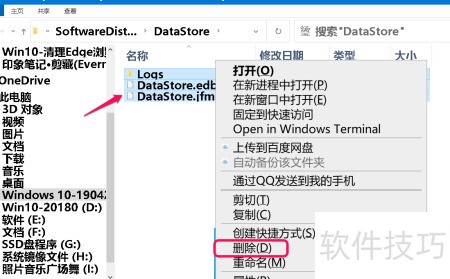
13、 删除C盘Windows目录下的SoftwareDistribution文件夹中的DataStore,同时清空Download文件夹内的全部内容。

14、 关闭资源管理器后打开本地服务界面,将Windows Update的启动类型设为手动,并确保其服务状态显示为正在运行。

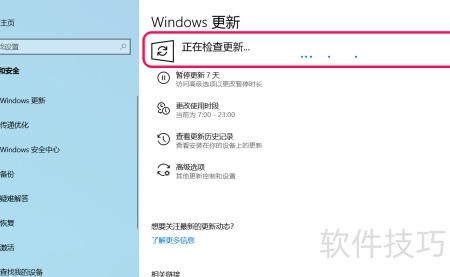
15、 检查版本更新
16、 打开设置中的更新与安全,进入Windows更新页面,点击检查更新按钮即可。
17、 下载资源
18、 适用于Windows 10版本20H2的2020年7月累积更新,支持x64系统,补丁编号为KB4568831。
19、 下载进度:从0%到100%持续进行中


20、 安装步骤
21、 适用于Windows 10 Version 20H2系统的x64架构,2020年7月发布的累积更新补丁(KB4568831)。
22、 安装进度:从0%逐步升至100%

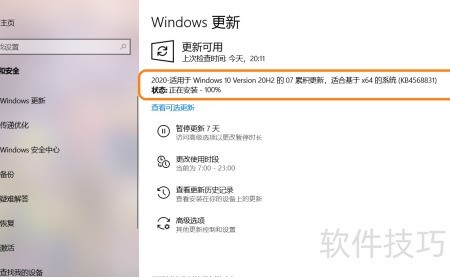
23、 重启系统
24、 适用于Windows 10 Version 20H2的2020年7月累积更新,支持x64系统,补丁编号为KB4568831,提升系统稳定性与安全性。
25、 等待重启中
26、 点击重启立即生效

27、 更新完毕
28、 重启电脑后进入配置更新界面显示如下
29、 配置更新中
30、 进度处于零到三成之间
31、 配置更新至三成时,首次执行重启操作。


32、 重启电脑后继续配置更新
33、 正在设置更新
34、 进度从三成推进至全面完成
35、 配置更新完毕后,电脑将再次重启。


36、 检查升级后的系统版本信息
37、 系统已升级至最新版本
38、 其他更新内容
39、 适用于Windows 10版本20H2的2020年7月累积更新,支持x64系统,补丁编号为KB4568831。
40、 系统版本20H2,内部版本号为19042.423。
41、 仔细观察会发现,本次更新与上次的补丁(KB4568831)内容一致。
42、 本文介绍了Win10 20H2 Beta预览版19042.423的更新方法,供有需要的用户参考使用。


