

若设备运行的是iOS 14开发者测试版,可在正式版发布后自动升级为公开版本。如希望停止接收后续测试更新并回归稳定系统,可移除已安装的Beta描述文件,设备即可恢复正常更新通道,不再接收测试版本推送。
1、 如何在iPhone上通过Beta版直接升级至正式版iOS或iPadOS系统
2、 更新iPhone的iOS系统无需连接电脑,可直接在设备上操作完成。
3、 打开苹果手机,点击桌面设置图标进入。
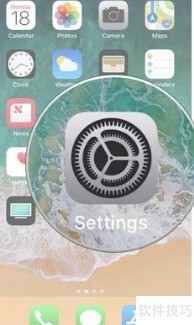
4、 进入设置,选择通用选项并点击进入。
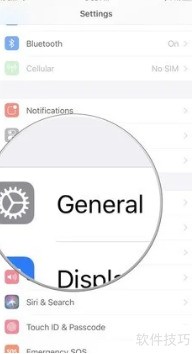
5、 进入通用界面,点击描述文件即可。
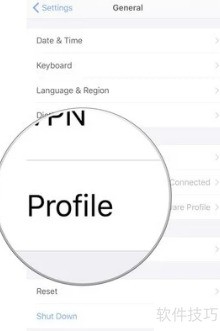
6、 进入iOS Beta配置文件页面并点击安装。
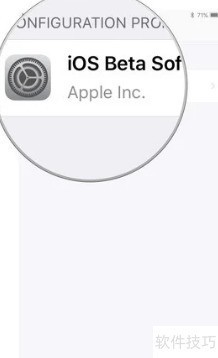
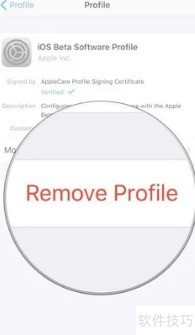
7、 点击删除个人资料,按提示输入密码后再次确认删除即可完成操作。
8、 长按开/关键,滑动屏幕上的滑块来关闭iPhone电源。
9、 长按开/关键重启iPhone,直至出现苹果标志。
10、 通过Mac使用Beta版更新至官方iOS系统的方法
11、 若更习惯通过Mac上的Finder恢复iPhone至iOS正式版,尽管步骤稍显复杂,但仍可顺利解决。此方法同样适用于即将发布的macOS Big Sur或其测试版本,操作逻辑一致,仅界面外观略有差异。整个过程保持连贯性,用户只需按提示逐步进行即可完成恢复。
12、 将USB闪电数据线接入电脑。
13、 将USB闪电线插入iPhone即可。
14、 在iPhone 8及更新机型上,先快速按下再松开音量加键,接着按下音量减键,随后长按侧边按钮,直至出现恢复模式界面。若使用的是iPhone 8之前的型号,请参照相应方式进入恢复模式。成功进入后,Mac上的Finder会自动弹出设备窗口,便于后续操作。此过程有助于设备的修复与恢复。
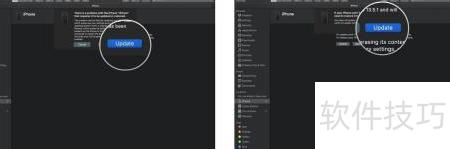
15、 出现选项后点击更新即可。
16、 点击更新即可
17、 点击下一步继续操作
18、 点击同意后,iPhone将开始下载iOS公开测试版。


