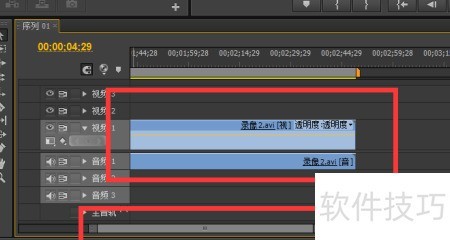
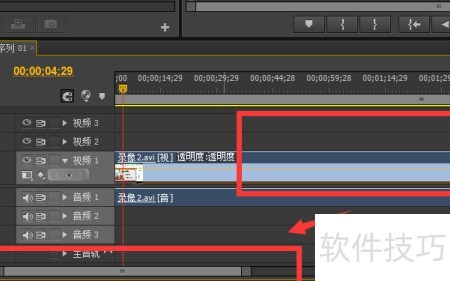
进入Premier视频处理制作工作区,了解其具体操作流程与功能应用,接下来我们将逐步解析。
1、 首先启动Premiere软件,可通过点击界面导入视频,或将视频文件直接拖入操作区。也可在打开软件后,使用键盘快捷键Ctrl+I,快速导入所需编辑的视频素材。
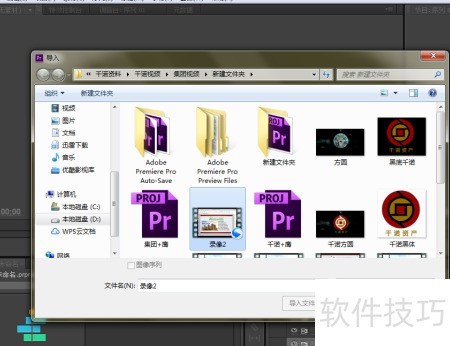
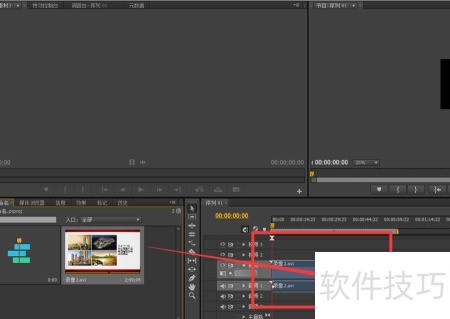
2、 点击导入按钮,选择视频文件,视频将显示在软件的素材区,所示。
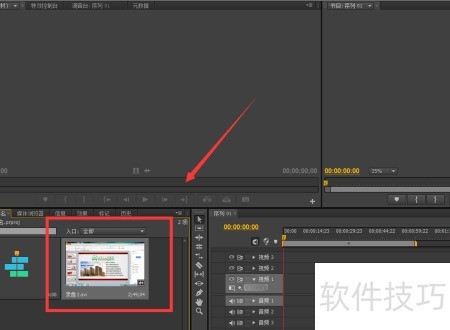
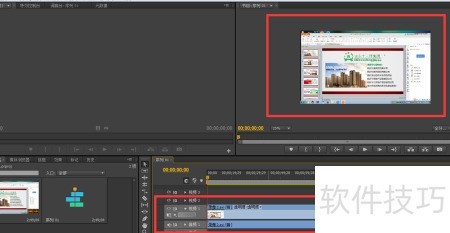
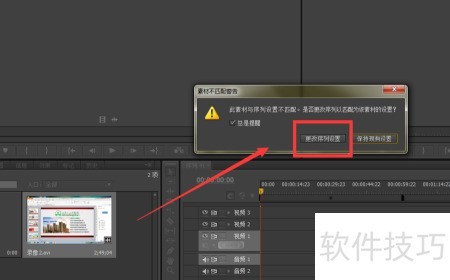
3、 第三步,选中素材区的视频,按住并拖拽至时间线编辑区域,系统会提示是否更改序列,确认后即可。此时,所添加的视频将同步显示在编辑窗口与预览窗口中,具体效果所示。
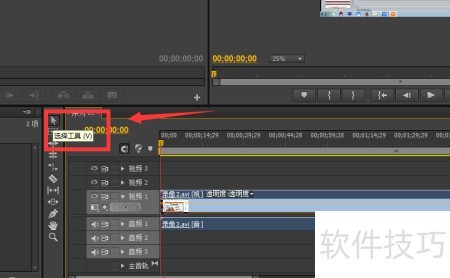
4、 第四步,了解视频编辑界面中的工具,首先认识选择工具,位置所示。
5、 第五步,了解视频编辑中轨道选择工具的使用方法,所示。
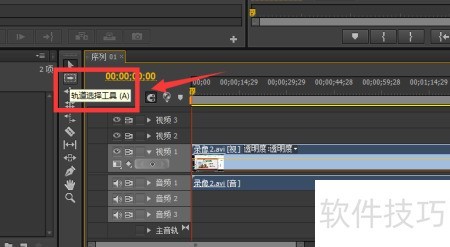
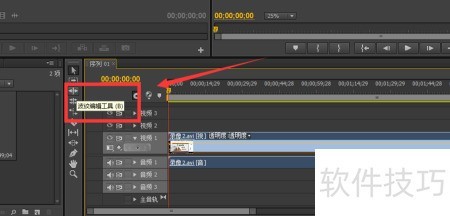
6、 第六步:了解Premiere软件,掌握视频编辑框中的波纹编辑功能,具体操作所示。
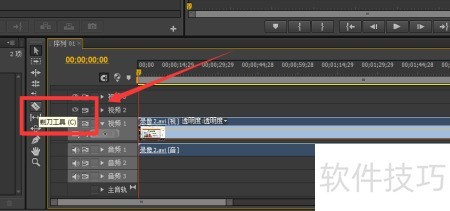
7、 第七步,了解Premiere软件,视频编辑中的剃刀工具,又称切割工具,用于精确选取并剪除不需要的视频片段。
8、 第八步,了解Premiere软件视频编辑中钢笔工具的使用方法,具体操作所示。
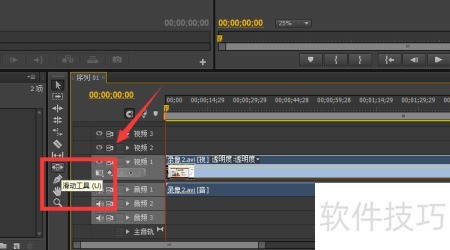
9、 第九步介绍了Premiere软件视频编辑区常用工具,其余工具将在实际应用时逐一讲解。
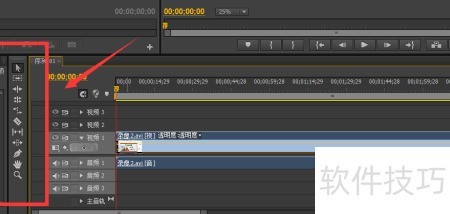
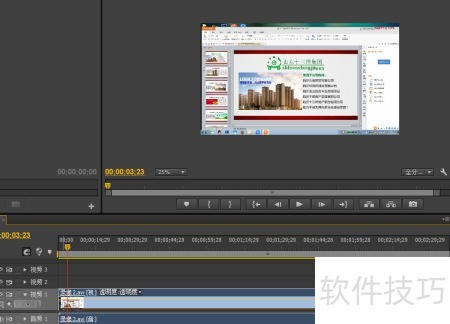
10、 第十步,了解视频编辑界面中的时间线及其上方的时间标记,拖动时间线时,预览窗口会同步显示对应时间点的视频画面内容。
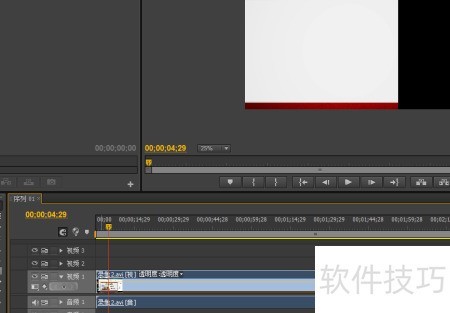
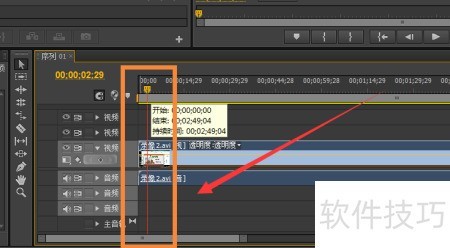
11、 第十一步,了解视频编辑区的滑动条功能,通过拖动下方滑块可调整预览范围,便于精准选取编辑区间,提升操作效率。