热点:

    PSP连接WiFi详细教程

      [   原创  ]   作者:
    收藏文章 暂无评论

    许多朋友在购买PSP掌机后,不知道如何连接WiFi。本文将详细介绍PSP连接无线网络的具体步骤,帮助用户轻松完成设置,畅享在线游戏与应用下载功能。

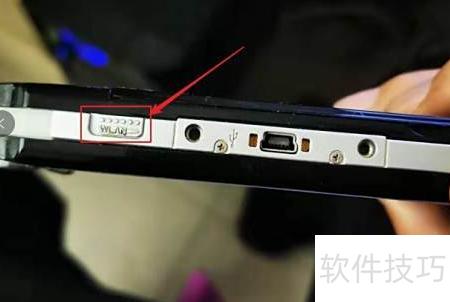
    1、 先开启PSP顶部的无线网络开关。
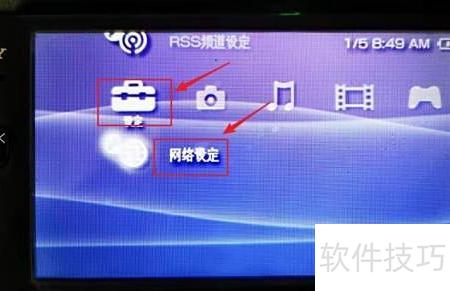
    2、 进入PSP菜单,选择设置,再进入网络设置选项。
    3、 选基础模式,按O键确认。

    4、 创建新连接后按O键确认。

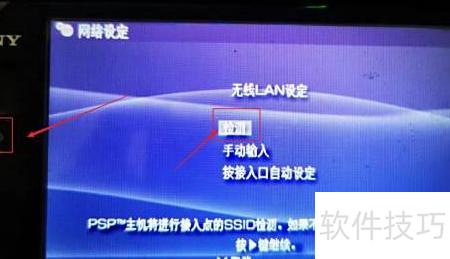
    5、 选择检测功能后,按下PSP左侧的右方向键。
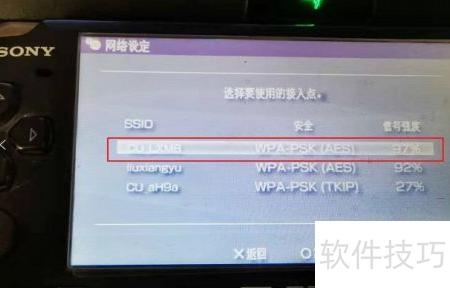
    6、 选择要连接的WiFi,按O键确定。
    7、 在显示WiFi名称的界面,向右按方向键。

    8、 选择WiFi连接方式后,按右方向键确认。

    9、 输入Wi-Fi密码后按右方向键确认。
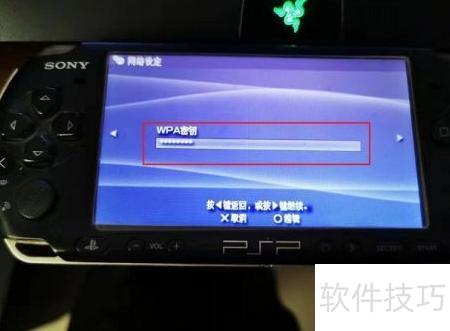
    10、 选简单后按右方向键继续。
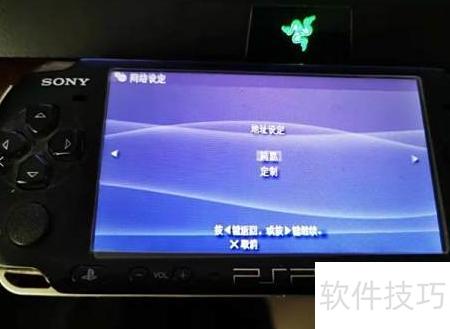
    11、 核对WiFi信息正确后,按右方向键确认。
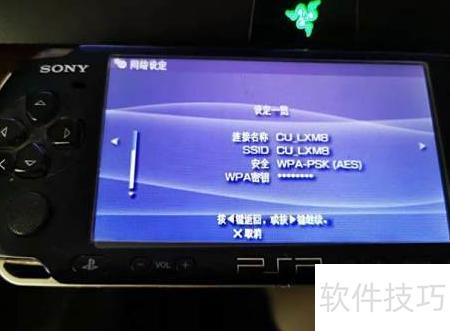
    12、 按O键保存。

    13、 先开启PSP顶部的WLAN开关。

    14、 进入PSP菜单,选择设置选项,点击网络设置进行配置。

    15、 选择基础模式后,按下O键确认即可。

    16、 创建新连接,按O键确认操作。

    17、 选择检测功能后,按下PSP左侧的右方向键确认操作。

    18、 选择要连接的WiFi,按下O键确定即可。

    19、 在显示WiFi名称的界面,向右按方向键。

    20、 选择WiFi连接方式后,按右方向键确认。

    21、 输入Wi-Fi密码后,按右方向键确认。

    22、 选择简易后,持续按右方向键继续。

    23、 核对WiFi信息正确后,按右方向键确认。

    24、 按O键即可保存。

    soft.zol.com.cn true https://soft.zol.com.cn/1131/11318820.html report 1048 许多朋友在购买PSP掌机后,不知道如何连接WiFi。本文将详细介绍PSP连接无线网络的具体步骤,帮助用户轻松完成设置,畅享在线游戏与应用下载功能。 1、 先开启PSP顶部的无线网络开关。 2、 进入PSP菜单,选择设置,再进入网络设置选项。 3、 选基础模式,按O键确认。 ...
    不喜欢(0) 点个赞(0)
    随时随地资讯查报价 就上ZOL手机客户端,点击或扫描二维码下载
    立即下载

    Apex Free PSP Converter

    更新时间:2015年10月14日

    用户评分:0 | 0人点评

    软件类型:免费软件

    软件语言:简体中文

    Apex Free PSP Converter
    • 更新时间:2015年10月14日
    • 软件大小:41MB
    • 软件分类:视频格式
    • 语言种类:简体中文
    • 软件评级:0 人点评