Pilot Navigator的安装采用自动化向导,全程引导用户顺利完成操作。安装前需按指定步骤准备,过程中配有清晰的提示界面,确保每一步都能准确执行,提升安装效率与用户体验。
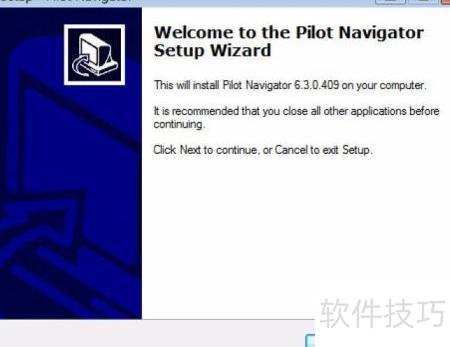
1、 请先关闭所有正在运行的程序,以确保安装过程顺利进行。安装程序将显示软件相关信息,请仔细阅读版权说明后点击下一步继续。若需中止安装,可点击取消按钮退出。操作界面所示,请按提示完成相应步骤。
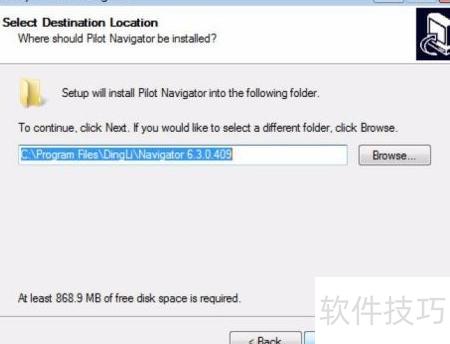
2、 用户可自定义Pilot Navigator的安装目录。系统会默认推荐一个路径,也可根据需要手动更改。确认路径无误后,点击下一步进入后续安装步骤;若需返回上一界面,可选择上一步按钮。如决定中止安装过程,直接点击取消按钮即可退出安装程序。示意图如下所示。
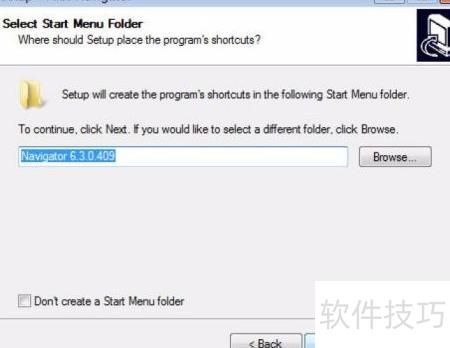
3、 安装完成后,系统将提示用户设置Pilot Navigator的程序组名称,默认名称为Navigator,用户亦可自行输入所需名称。设定的程序组名称会自动添加至Program程序列表中,方便后续查找与启动。确认名称无误后,点击下一步进入后续安装流程;若需修改前一步内容,可点击上一步返回 previous 步骤进行调整。若决定终止安装过程,可直接点击取消按钮退出安装程序。操作界面所示。
4、 若需在桌面生成快捷方式,请勾选在桌面创建图标;反之则无需勾选。点击下一步进入后续安装步骤,点击上一步可返回前一界面。如要中止安装过程,可直接点击取消按钮退出程序。具体操作界面所示。
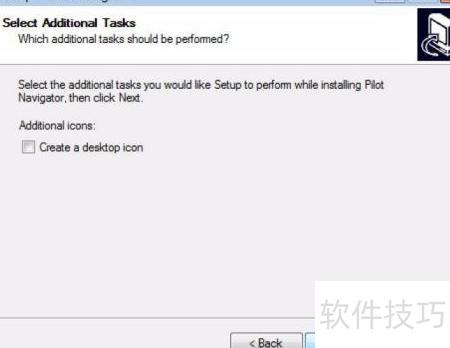
5、 完成基础安装设置后,点击安装继续,点击上一步返回前一步骤,若要取消安装则点击取消按钮,操作方式所示。
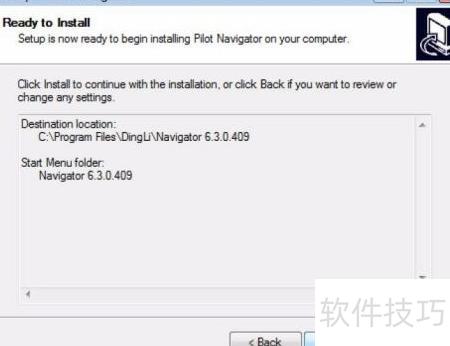
6、 安装程序会自动将Pilot Navigator的全部文件复制到硬盘,并完成相关参数的配置,具体过程所示。
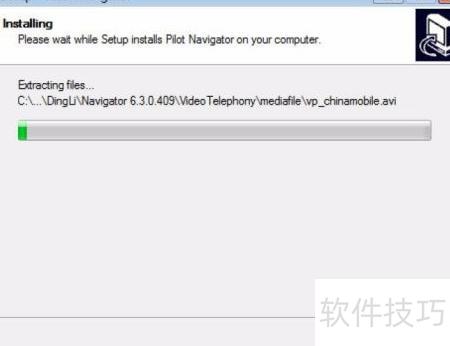
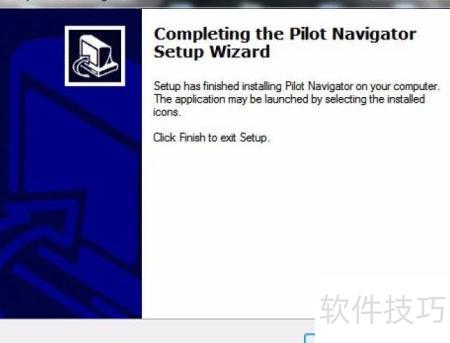
7、 安装程序在文件复制完毕后提示Pilot Navigator已成功安装,点击完成按钮即可退出,整个安装过程顺利完成,具体界面所示。