

介绍如何利用AURORA HDR软件批量处理照片的具体操作步骤。
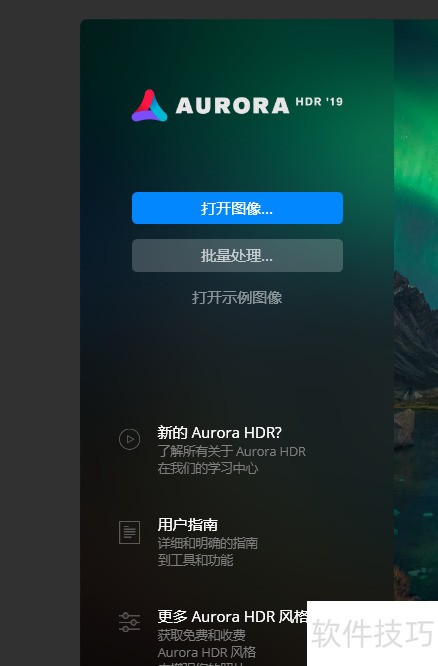
1、 启动AURORA HDR,点击批量处理功能进行操作。
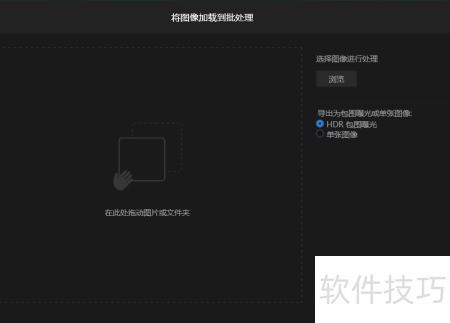
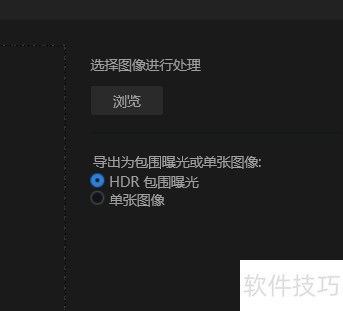
2、 开启批量处理功能后,点击右上角浏览按钮,将需处理的文件夹或照片导入左侧框内即可。
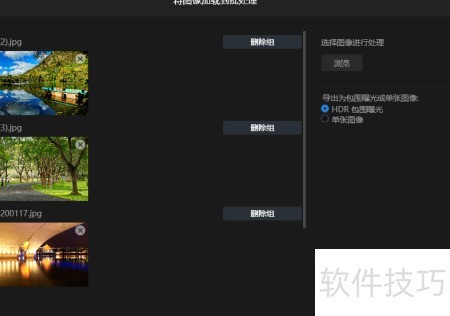
3、 导入完成后,点击下方下一步继续操作。
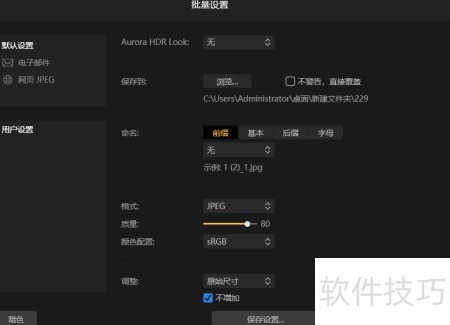
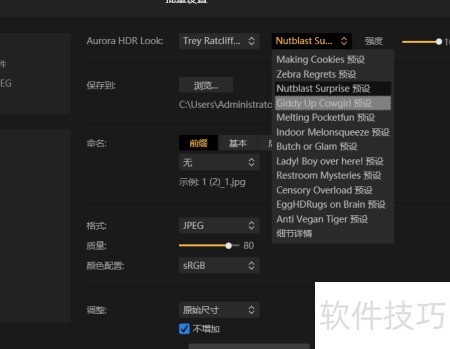
4、 选择保存处理后照片的位置,点击保存到并进入浏览界面,设定存储路径,推荐新建专用文件夹以便管理。
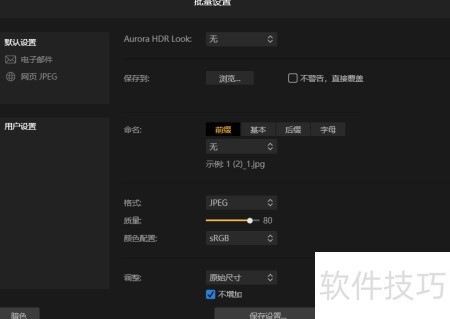
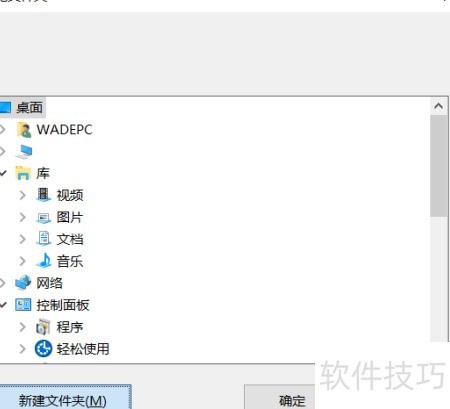
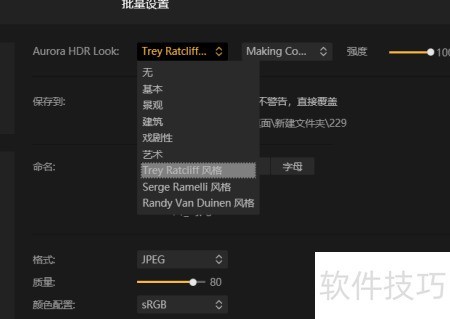
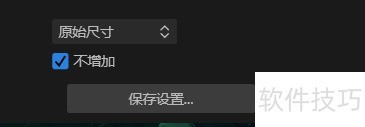
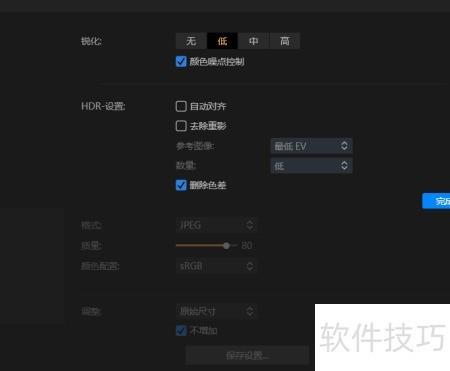
5、 设定保存路径后,选择Aurora HDR中的预设风格,根据个人喜好调整效果。确认设置无误,点击右下角的处理按钮,即可批量渲染导入的照片。如需进一步优化,可展开下方高级选项,对图像的锐化程度与色差等细节进行精细调节,提升整体画质表现。
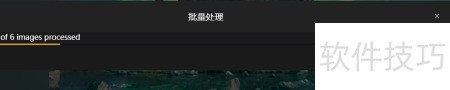
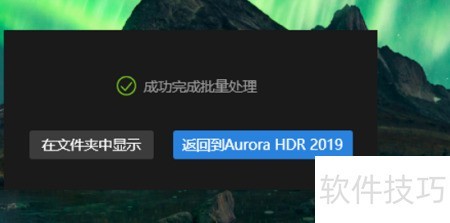
6、 处理完成后将弹出提示框,便于查看已批量处理的图片。
7、 启动AURORA HDR,点击批量处理功能即可开始操作。
8、 开启批量处理功能后,点击右上角浏览按钮,将需处理的文件夹或照片导入左侧框内即可。
9、 导入完成后,点击底部的下一步按钮继续操作。
10、 选择保存处理后照片的位置,点击保存到中的浏览,设定存储路径,推荐新建文件夹以便管理。
11、 设置保存路径后,选择Aurora HDR中的预设风格,根据个人喜好调整效果。确认后点击右下角的处理按钮,即可批量完成照片渲染。如需进一步优化,可展开下方高级选项,对图像的锐化程度和色差等细节进行精细调节,提升整体画质表现。
12、 处理完成后将弹出提示框,便于查看已批量处理的图片。


