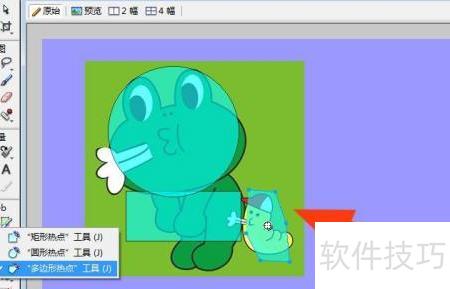
在网页设计过程中,常需插入特定格式的图片,可借助Fireworks软件进行绘制,其中图形热点工具尤为实用。该工具可用于创建可点击区域,提升交互体验。下面介绍如何在Fireworks中使用图形热点工具,包括具体操作步骤和使用方法,帮助用户高效完成网页图像处理。
1、 双击桌面Fireworks图标启动程序,新建文档,操作所示。
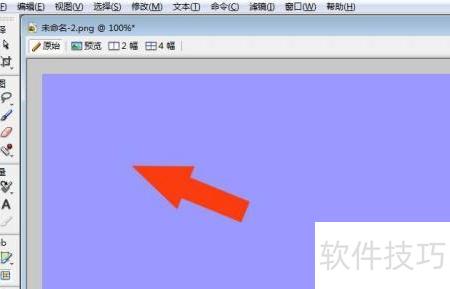
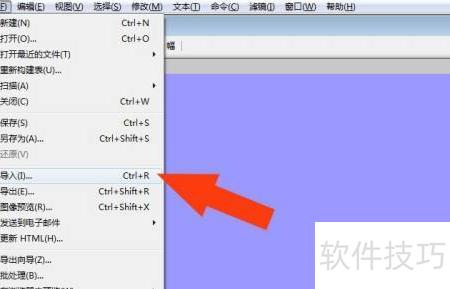
2、 点击菜单中的按钮,添加图片文件即可。
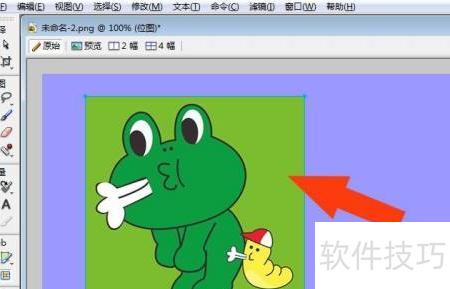
3、 将图片导入画布并调整至合适尺寸,具体效果所示。
4、 用鼠标左键点击工具箱里的热点工具,然后选择矩形选项,所示。
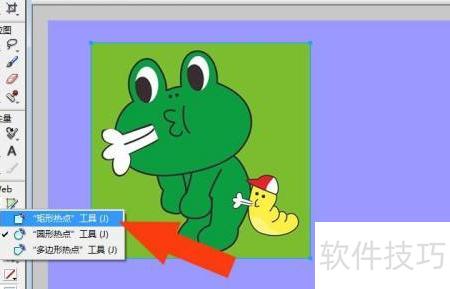
5、 在画布上绘制矩形热点区域,效果所示。
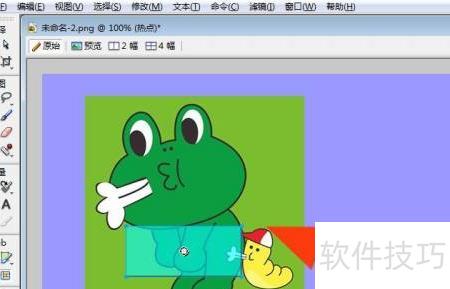
6、 用鼠标左键点击工具栏中的热点工具,选择圆形图标,操作所示。
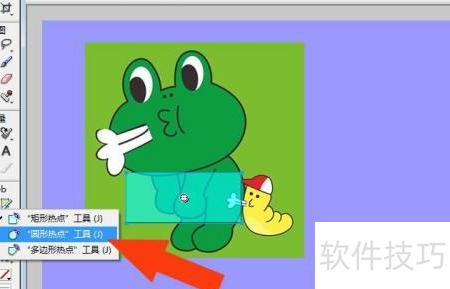
7、 在画布上绘制圆形热点区域,效果所示。
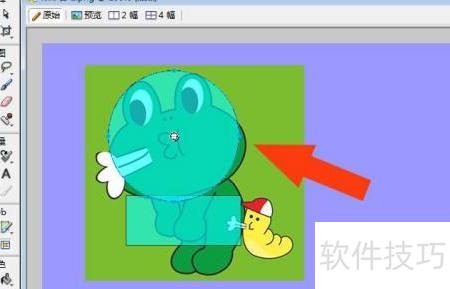
8、 用鼠标左键点击多边形热点工具,在图像上进行绘制,所示。完成此操作后,图像上的热点区域即已成功创建,从而掌握了在Fireworks软件中使用图形热点工具的方法。