

公司目前配备的电脑均未安装光驱,一旦系统出现故障需要重装时便显得十分不便。昨天尝试使用U盘为一台电脑重装系统,若能成功,今后操作将更加高效。我提前制作好了启动U盘,并下载了系统镜像,但在设置U盘启动时遇到了问题:进入BIOS后无法找到Hard Disk Drives选项,导致无法指定U盘为启动设备。由于这台电脑主板较老,其BIOS界面与网上常见的版本不同,查阅大量资料也未能找到完全匹配的解决方案。经过整个下午的反复尝试和摸索,终于找到了正确的设置方法,成功实现了U盘启动并完成系统安装。问题解决后心情非常愉快,特此将经验整理分享出来,希望能为遇到类似困扰的用户带来帮助。
1、 制作U盘启动盘的方法网上已有很多详尽分享,此处不再赘述。重点说明当进入BIOS后无法找到Hard Disk Drives选项时的应对方法,帮助用户快速解决问题。
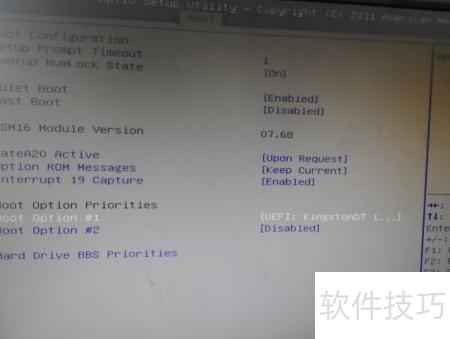
2、 U盘或光盘启动设置均在此选项中完成。
3、 起初我找不到设置启动盘的选项,当时把U盘插在机箱前置USB接口,导致系统未能识别出来。
4、 将U盘插入机箱后部的USB接口,开机进入BOOT选项后,屏幕上会显示相应界面,使用方向键选择Boot Option 1,即可进入启动设备选择界面。
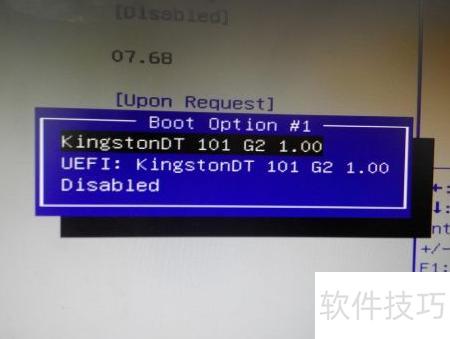
5、 所示,选择Boot Option 1将弹出启动设备列表。若未出现选择界面,请确认U盘是否插入机箱背面的USB接口。使用方向键选中你的U盘,确认后保存设置并退出。重启电脑时,系统便会优先从U盘启动,便于进行后续安装或操作。
6、 U盘启动后的操作方法网上已有大量详细教程,此处不再赘述,希望能为有需要的人提供帮助。


