

Mathmagic Pro 是一款专为 InDesign 开发的数学公式编辑插件,能够方便地在软件中输入各类复杂公式。它操作简便,兼容性强,极大提升了排版效率。接下来将介绍如何将 Mathmagic Pro 正确安装并加载到 InDesign 中,以便顺利使用其强大的公式编辑功能。
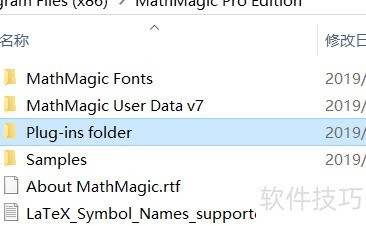
1、 安装MathMagic Pro后,右键点击桌面快捷方式,选择打开文件所在位置,进入后找到并打开plug-ins folder文件夹。

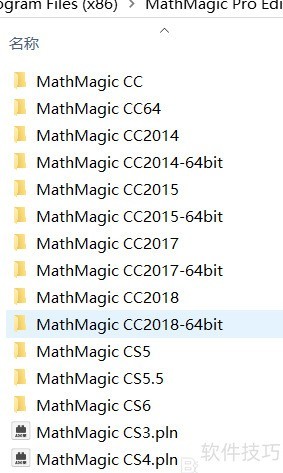
2、 根据电脑系统及InDesign版本,选择对应的文件夹进行复制。例如,若使用的是2018版InDesign,则应复制MathMagic CC2018-64bit文件夹至指定位置,确保版本匹配,避免安装出错。
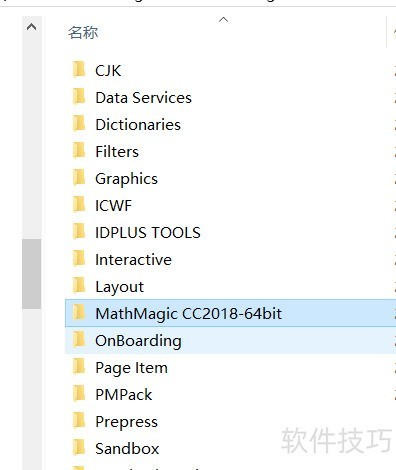
3、 进入InDesign安装目录,找到并打开其中的plug-ins文件夹,将之前复制的MathMagic CC2018-64bit文件粘贴至该目录内即可完成操作。
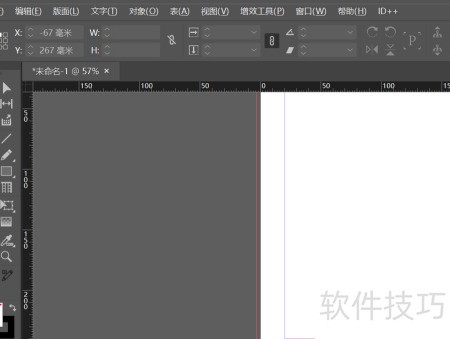
4、 InDesign菜单栏新增增效工具,工具栏出现函数运算符号。
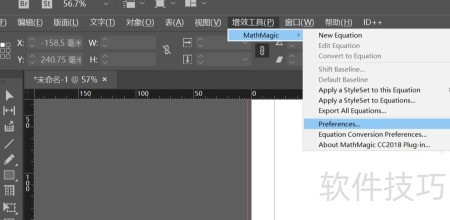
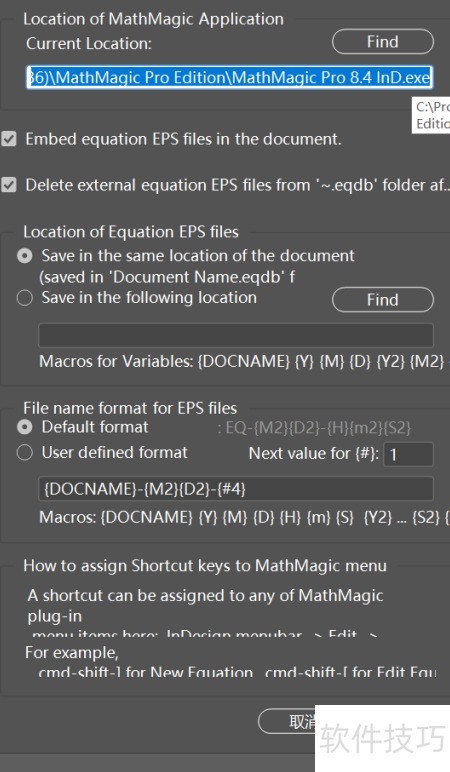
5、 使用MathMagic函数前需设置运算路径。请在菜单栏选择增效工具中的preferences选项,接着点击find按钮,定位MathMagic的安装目录,确认路径后完成设置即可正常运算。
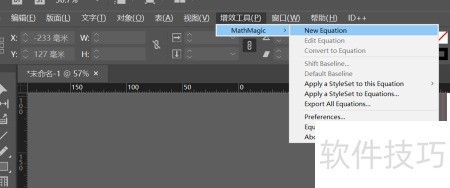
6、 编辑公式需在InDesign中启用增效工具,点击new equation即可开启函数编辑器窗口进行操作。
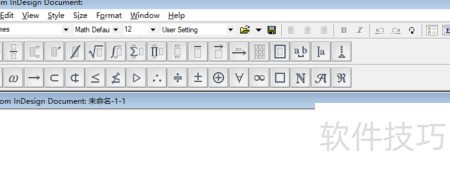
7、 在编辑界面中输入所需公式,关闭MathMagic编辑窗口后,鼠标将自动生成已编辑的公式对象。随后在InDesign中只需拖动鼠标创建文本框,便可将公式插入文档,公式字体大小可根据需要自行调整。
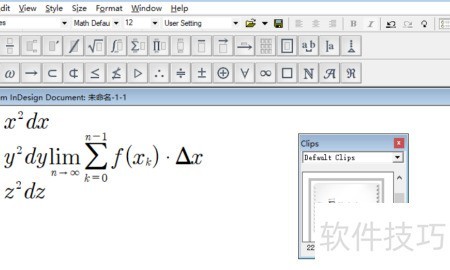
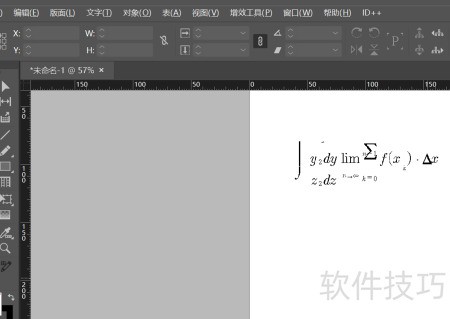
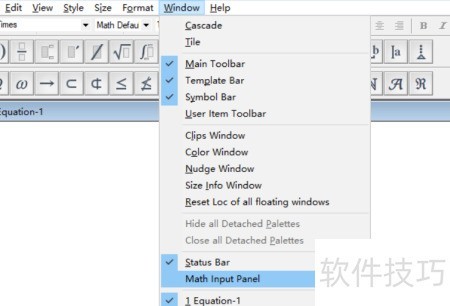
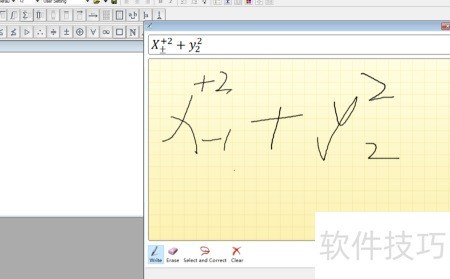
8、 在mathmagic pro中,选择window菜单下的math input panel,可启动公式手绘功能,通过手写方式轻松输入所需函数公式,操作简便直观,提升编辑效率与使用体验。
9、 安装MathMagic后,根据所使用的InDesign版本,将对应版本的plug-ins文件夹复制到InDesign安装目录下的插件(Plugins)文件夹中即可完成配置。
10、 安装MathMagic后,打开增效工具,进入首选项设置,指定MathMagic的安装目录即可完成配置。
11、 在增效工具中选择新建公式选项并输入即可完成操作。
12、 调出Mathmagic Pro手绘公式输入面板,只需在菜单栏选择窗口,然后点击其中的数学输入面板选项即可启用。


