热点:

    MATLAB 7.0安装指南

      [   原创  ]   作者:
    收藏文章 暂无评论

    本教程详细讲解MATLAB 7.0的正确安装步骤。

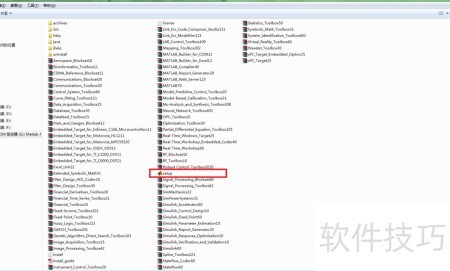
    1、 启动虚拟光驱加载MATLAB 7.0安装文件,进入虚拟光盘后找到setup程序并双击运行。
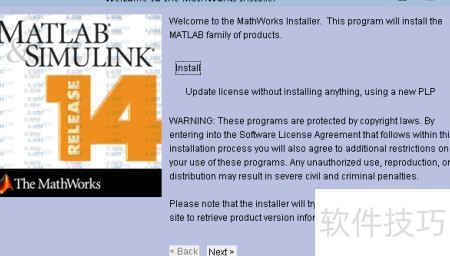
    2、 点击安装,然后点击下一步
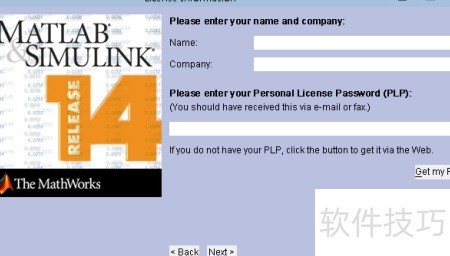
    3、 输入任意用户名和公司名称,注册码可选,不填写也不影响正常使用。
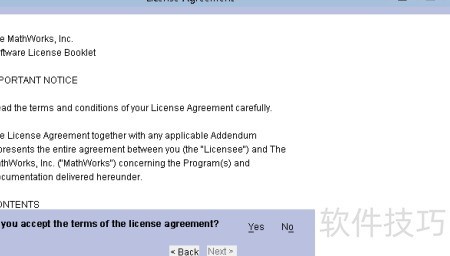
    4、 点击是,然后下一步
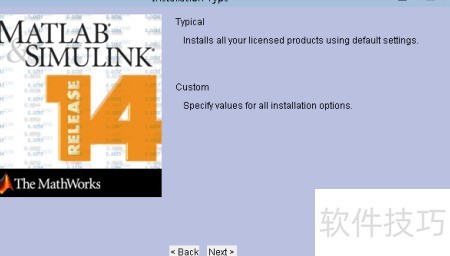
    5、 选择典型项后,点击下一步继续操作。
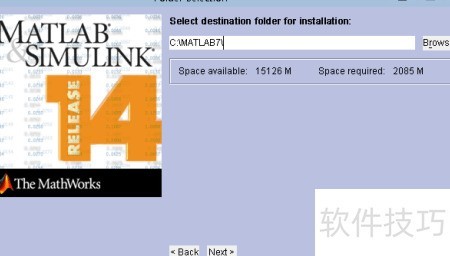
    6、 若习惯将软件安装在D盘,可将路径中的C改为D;不熟悉者建议保持默认设置,无需更改。
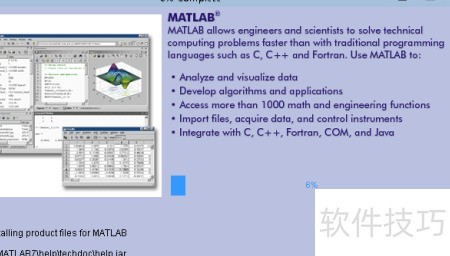
    7、 点击是,再点安装,等待约十分钟即可完成。
    8、 系统提示出现,选择全部同意即可。
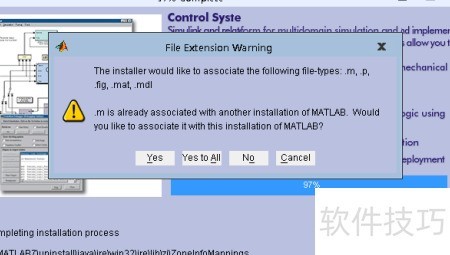
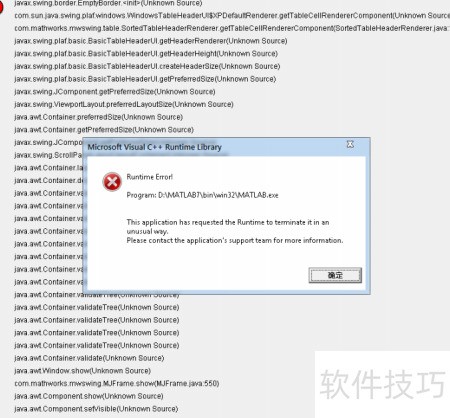
    9、 继续下一步,直到完成,遇到错误提示时点击确定,保持冷静。
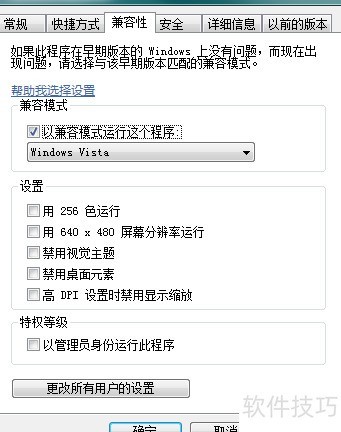
    10、 在快捷方式属性中,进入兼容性选项,勾选以兼容模式运行,选择Windows Vista系统,最后点击确定保存设置。
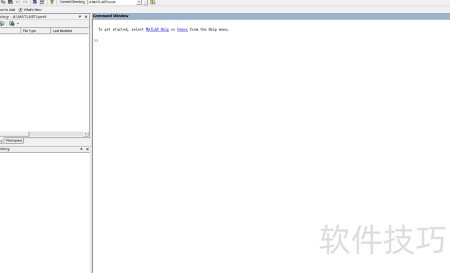
    11、 双击桌面上的MATLAB 7.0图标即可启动程序。
    soft.zol.com.cn true https://soft.zol.com.cn/1137/11373419.html report 668 本教程详细讲解MATLAB 7.0的正确安装步骤。 1、 启动虚拟光驱加载MATLAB 7.0安装文件,进入虚拟光盘后找到setup程序并双击运行。 2、 点击安装,然后点击下一步 3、 输入任意用户名和公司名称,注册码可选,不填写也不影响正常使用。 4、 点击是,然后下一步 5、 选...
    不喜欢(0) 点个赞(0)
    随时随地资讯查报价 就上ZOL手机客户端,点击或扫描二维码下载
    立即下载

    XP Syspad 7.0

    更新时间:2006年04月20日

    用户评分:0 | 0人点评

    软件类型:共享软件

    软件语言:简体中文

    XP Syspad 7.0
    • 更新时间:2006年04月20日
    • 软件大小:0.8MB
    • 软件分类:优化软件
    • 语言种类:简体中文
    • 软件评级:0 人点评