

MySQL 是一款支持多线程与多用户的 SQL 数据库系统,目前由 Oracle 公司负责运维和管理。
1、 为避免端口与程序冲突,建议先检查系统中MySQL的安装情况,确认是否存在通过rpm方式安装的mysql-server或mysql软件包,若存在此类安装包,应将其卸载后再进行后续操作,以确保安装过程顺利进行。
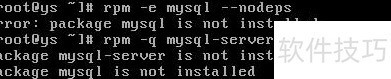
2、 执行命令:rpm -q mysql-server mysql,用于检查系统中是否已安装MySQL软件及相关服务。
3、 卸载MySQL软件,忽略依赖关系强制删除。

4、 安装系统光盘自带的ncurses-devel软件包即可。

5、 MySQL 5.5需通过cmake编译安装,因此需先安装cmake工具包。
6、 执行命令:tar zxf camake-2.8.12.tar.gz -C /usr/src/,将压缩包解压至指定目录。

7、 创建运行用户账号
8、 执行命令 groupadd mysql 以创建一个名为 mysql 的用户组。
9、 创建一个名为 mysql 的用户,并将其加入 mysql 用户组,不为其建立主目录,同时指定其登录 shell 为 /sbin/nologin,禁止该用户登录系统,仅用于运行 MySQL 服务。

10、 拆包
11、 执行命令:tar zxf mysql-5.5.38.tar.gz -C /usr/src/,将压缩包解压至指定目录。
12、 设置参数
13、 执行如下指令进行配置:cmake -DCMAKE_INSTALL=/usr/local/mysql -DSYSCONFIDIR=/etc -DDEFAULT_CHARSET=utf8 -DDEFAULT_COLLATION=utf8_general_ci -DWITH_EXTRA_CHARSETS=all。该命令用于设置安装路径、配置文件目录及字符集相关参数,确保系统使用 UTF-8 编码格式,默认校对规则设为 utf8_general_ci,并启用所有额外字符集支持,以便更好地兼容多语言数据处理需求,提升数据库的灵活性与适用范围。

14、 编译安装
15、 执行命令:先编译再安装,依次运行 make 和 make install。

16、 设置数据库目录的访问权限
17、 将目录权限更改为mysql用户和组:执行 chown -R mysql:mysql /usr/local/mysql 命令完成设置。

18、 创建配置文件
19、 在MySQL源码目录的support-files文件夹中,提供了针对不同负载场景的配置样例文件,通常情况下选用my-medium.cnf即可满足需求。
20、 执行命令 rm -rf /etc/my.cnf,清除原有配置文件。
21、 初始化数据库完成
22、 执行以下命令初始化MySQL数据库:/usr/local/mysql/scripts/mysql_install_db --user=mysql --basedir=/usr/local/mysql --datadir=/usr/local/mysql/data/。该操作将基于指定的安装目录和数据存储路径,为MySQL创建必要的系统表和初始数据结构,确保服务可正常启动与运行。

23、 配置环境变量
24、 为在任意目录执行mysql命令,需在/etc/profile中配置环境变量。
25、 执行命令将MySQL的bin目录添加到系统环境变量中,具体操作为:向/etc/profile文件追加PATH路径信息。

26、 进入源码包中的support-files目录,找到mysql.server脚本,将其复制到/etc/rc.d/init.d/并重命名为mysqld,随后赋予该文件执行权限。完成上述操作后,即可使用chkconfig命令将mysqld注册为系统服务,实现开机自启与服务管理功能,便于后续通过系统服务方式对MySQL进行启动、停止等操作。
27、 执行命令将 mysql.server 文件复制到 /etc/rc.d/init.d/ 目录下,并重命名为 mysqld,以便系统服务管理。

28、 启动服务进行测试,检查其运行状态及端口占用情况。
29、 MySQL默认使用TCP协议的3306端口进行通信。


